
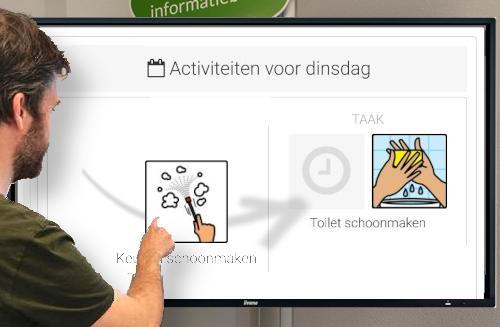
Je kunt activiteiten in kalenders (bijvoorbeeld de maaltijdplanning of activiteitenplanning) als begeleider via de laptop of computer aanpassen. Het is echter in bepaalde gevallen fijn als dit ook direct op het bord kan!
Denk bijvoorbeeld aan: in de ochtend staan begeleiders en cliënten samen voor het bord en voegen de activiteiten voor die dag toe. Of als begeleider pas je even snel de maaltijdplanning aan direct op het bord door een plotselinge wijziging.
Door plannen op het bord in te schakelen kan het soms net even sneller werken doordat je geen laptop of tablet nodig hebt. Of je verhoogt de interactie van cliënten met de dagstructuur doordat cliënten zelf direct op het bord, eventueel met hulp van de begeleiders, hun eigen planning kunnen samenstellen.
Om je stap voor stap te begeleiden bij het gebruik van het informatiebord, hebben we naast deze handleiding ook een praktische instructievideo gemaakt. Bekijk de video hieronder voor een visuele uitleg van alle stappen.
Hoe werkt het?
Om direct activiteiten te kunnen plannen op het bord zijn er 2 dingen nodig:
- Een activiteitenbibliotheek waar de activiteiten (bijvoorbeeld taken of maaltijden) die toegevoegd mogen worden klaargezet zijn. Combinaties van afbeelding + kleur + tekst en optioneel een starttijd.
- De activiteitenbibliotheek wordt gekoppeld aan het plan onderdeel op het informatiebord. Hierdoor verschijnt er een nieuw icoontje op het blokje waarmee je direct op het bord voor een specifieke dag nieuwe activiteiten kunt inplannen.
1. Bibliotheek klaarzetten
Begin met het aanmaken van een bibliotheek waarin je activiteiten (taken, maaltijden, etc …) klaarzet.
Navigeer hiervoor vanaf het startscherm naar “Bibliotheek” en kies vervolgens het tabblad “Activiteiten”.
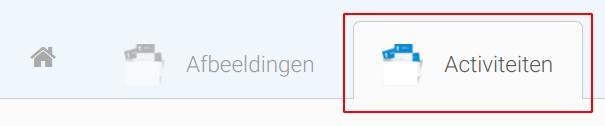
Maak vervolgens een nieuwe bibliotheek aan via de knop “Eigen bibliotheek toevoegen”. Voeg aan deze nieuwe bibliotheek de activiteiten toe die je wilt kunnen inplannen op het bord. Bijvoorbeeld de standaard dagtaken of meest voorkomende maaltijden. Je kunt starten met een basis set en deze later altijd verder uitbreiden naar gelang wenselijk.
2. Plannen op het bord inschakelen
De laatste stap is het koppelen van een planningsblokje op het bord aan een specifieke bibliotheek (of map binnen bibliotheek).
Navigeer hiervoor naar de bord bewerk mode en voeg een nieuw planningsblokje toe of gebruik een bestaand blokje. Bijvoorbeeld een “Verticaal dagoverzicht”, “Wie gaat wat doen / taken toewijzen” of “Week overzicht”
Let op: niet elk blokje ondersteunt het plannen direct op het bord. Neem bij twijfel even contact met ons op, we denken graag met je mee.
Vervolgens kun je in de blok instellingen (via het pen icoontje op het blokje) de functie “Activiteiten direct op het bord kunnen toevoegen & verwijderen” inschakelen. Kies tot slot de bron bibliotheek waarin de te plannen activiteiten staan.
In de praktijk: plannen op het bord
- Nadat je bovenstaande stappen hebt uitgevoerd zie je bij de plan blokjes waaraan een bibliotheek is gekoppeld een nieuw icoontje verschijnen:

Waarna je hier op klikt zie je het plan scherm verschijnen:
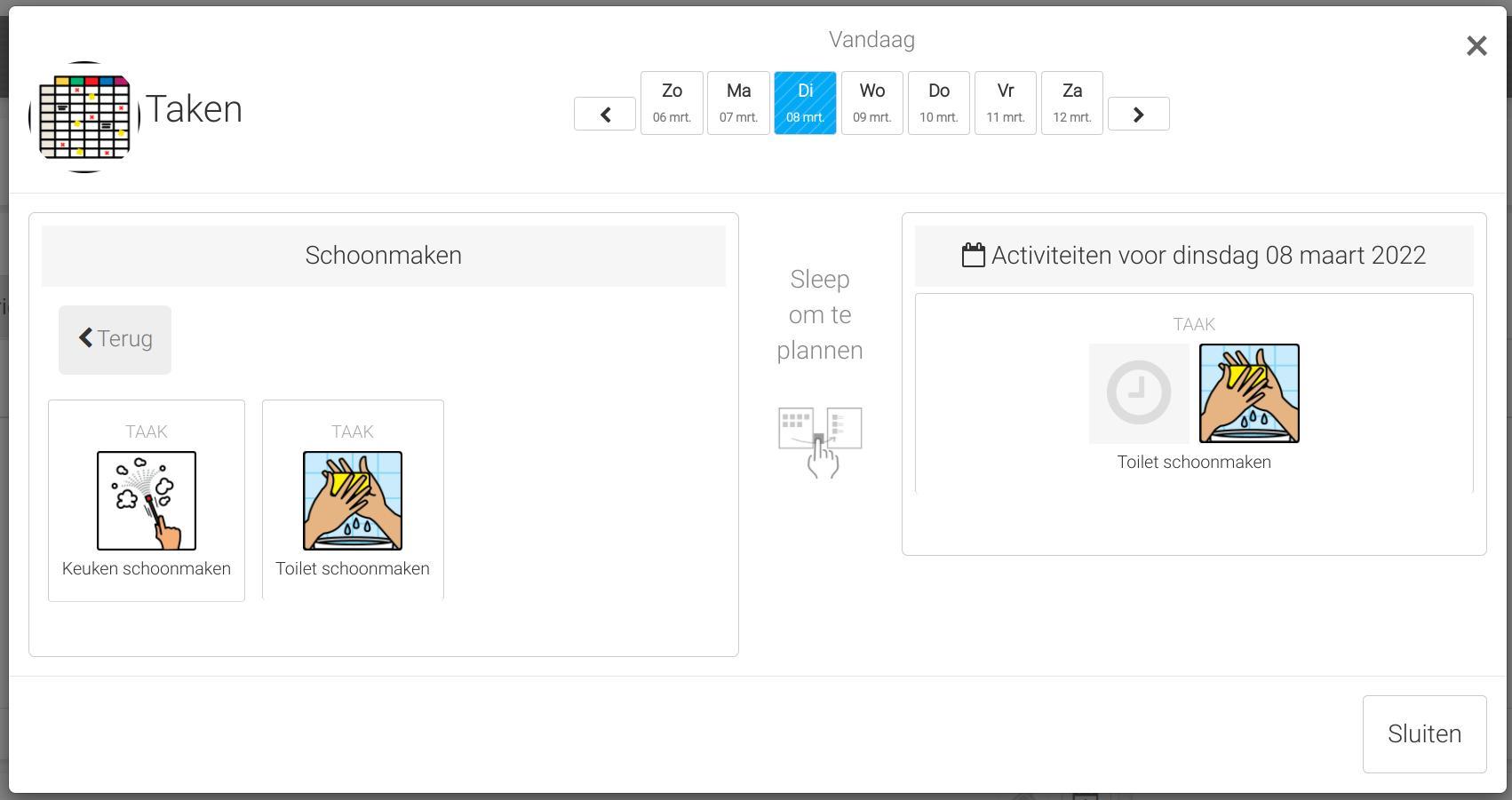
Sleep activiteiten vanuit de linker kant van het scherm naar de rechter kolom om die activiteit in te plannen voor die dag.
Tap op de tijd van een activiteit om die in te stellen.