
Inhoudsopgave
Een informatiebord kan worden ingedeeld in een of meerdere tabbladen. Zo kun je de belangrijkste informatie op het eerste tabblad plaatsen. Die staat dan altijd als eerste in beeld.
Andere informatie kun je voor het overzicht vervolgens op een of meerdere extra tabbladen plaatsen.
Elk tabblad bevat dan een specifiek stukje informatie. Deze tabbladen maken het informatiebord ook interactief.
Tab toevoegen
Elk informatiebord heeft standaard een hoofdtab met de naam “Startpagina”.
Je kunt een nieuwe tabblad aanmaken door op de knop “Tab toevoegen” te klikken. Zodra je deze knop hebt ingedrukt, wordt de nieuwe tab direct geactiveerd en kun je beginnen met het toevoegen van inhoud aan die tab op het bord.
Deze tab aanpassen
De volgende instellingen zijn mogelijk:
- Naam tab aanpassen
- Beschrijving toevoegen
- Tab kleur aanpassen
- Verberg tab in de weergave van het informatiebord
Hier kun je het tabblad tijdelijk op onzichtbaar zetten. Dit betekend dat het tabblad niet zichtbaar is op het informatiebord, en wel zichtbaar is voor beheerders.
Zo kan je zien hoe het tabblad ingesteld staat op onzichtbaar: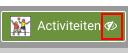 —->
—-> 
- Aanpassen achtergrond van het informatiebord.
Hier kun je een afbeelding selecteren om te gebruiken als achtergrond van het huidige tabblad.
- Aanpassen pictogram van het tabblad.
Hier kun je de pictogram aanpassen van het tabblad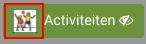
Tab volgorde aanpassen
Je kunt de volgorde van de tabbladen op elk moment aanpassen. Hiervoor kun je simpelweg een tabblad met de muis vastklikken en verschuiven.
Tabblad instellingen aanpassen
Voor elk tabblad zijn er ook een aantal specifieke instellingen. Denk aan een achtergrond per tabblad, icoon en naam.
Ga binnen de online omgeving naar je informatiebord. Selecteer vervolgens “bord bewerken”. Deze optie vind je rechts boven in beeld.

Vervolgens zie je de volgende opties verschijnen:

Tabblad verwijderen
Je kunt een tabblad verwijderen. Klik daarvoor op “tab verwijderen”.
Automatisch tabbladen laten wisselen
Wil je dat het informatiebord automatisch de tabbladen één voor één afwisselt? Dan kun je dit instellen met de optie Autom. roteren die je kan vinden onder de knop: bord instellingen Je kunt zelf bepalen hoe lang elk tabblad in beeld blijft staan.