Krijg je geen (alarm)meldingen op de telefoon of tablet? Dit is helaas een probleem wat regelmatig voorkomt op specifieke merken toestellen.
De oorzaak is vaak batterijbesparing op het apparaat. Hierdoor wordt de app in de achtergrond gestopt en krijg je geen alarmmelding. Daarnaast zijn er een aantal handelingen waarmee je dit probleem mogelijk kunt oplossen.
Helaas komen we in de praktijk merken & typen toestellen tegen waar het alarm ondanks deze handelingen toch niet (betrouwbaar) werkt.
In dat geval is het toestel helaas niet geschikt om te gebruiken met MijnEigenPlan.
Mocht blijken dat de handelingen geen effect hebben dan moeten wij helaas aangeven dat wij hier niets aan kunnen veranderen. Wij zijn afhankelijk van de ontwikkeling van android of apple.
Overzicht van onderstaande handelingen:
- Schakel batterij optimalisatie uit
- Verwijder de app niet uit recente apps
- Open de app of meldingen met enige regelmaat
- Instellingen controleren voor meldingen op Android/ Samsung
- Wel meldingen op het scherm, maar geen geluid?
Handelingen uitgelegd:
Schakel batterij optimalisatie uit
Ga naar toestel instellingen
Kies ¨Batterij¨
Kies ¨Batterijoptimalisatie¨
Zoek de MijnEigenPlan app op
Kies voor ¨Niet optimaliseren¨
Verwijder de app niet uit recente apps
We merken dat sommige gebruikers gewend zijn om een app uit de lijst met recente apps te verwijderen. Of om alle apps uit die lijst regelmatig te verwijderen. De gedachte is dat daardoor apps niet in de achtergrond blijven draaien en de telefoon zo sneller blijft werken. Het geeft vaak ook een “opgeruimd” gevoel voor telefoongebruikers. Helaas zorgt het verwijderen van een app uit de “recente apps” lijst ervoor dat de alarmfunctie voor die app ook stopt. Android is zo ontworpen dat apps “in de achtergrond” kunnen blijven draaien zonder dat deze de telefoon vertragen en/of batterij gebruiken. Het is dus niet nodig de recente app lijst regelmatig te wissen.Open meldingen regelmatig
Krijg je eerst wel MijnEigenPlan meldingen maar op een bepaald moment ineens niet meer? Wanneer je de meldingen niet open klikt stopt de telefoon deze door te geven na een bepaalde periode. Het is dus belangrijk om regelmatig de meldingen open te klikken.
Toestel specifieke instructies: Samsung
Onder de optie “Apparaat onderhoud” vind je (afhankelijk van het exacte model) verschillende instellingen die apps er van kunnen weerhouden in de achtergrond te functioneren. Zorg dat draaien in de achtergrond is ingeschakeld en voeg een uitzondering toe voor de MijnEigenPlan app.
Zorg dat de MijnEigenPlan app niet in de lijst met “Slapende apps” staat.
Ga naar toestel instellingen
Kies voor apparaat onderhoud
Kies ¨batterij¨
Kies ¨energiebeheer app¨
Kies ¨Apps die nooit sluimeren¨
Voeg MijnEigenPlan toe door middel van het plusje
Instellingen controleren voor meldingen op Android/ Samsung.
Goed om te weten is dat de bijgevoegde afbeeldingen van de Samsung Galaxy S serie komen. Android draait op verschillende merken en type telefoon of tablet, waarbij het uiterlijker net wat anders uit kan zien.Hoe kom je bij de instellingen menu: App-info
Houdt de MijneigenPlan-app ingedrukt en onderstaande pop-up verschijnt. Klik op de informatieknop die in de afbeelding wordt aangewezen om naar de App-info te gaan.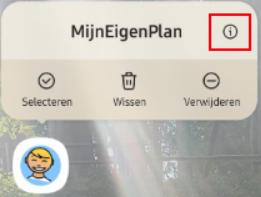
App-info
In het onderstaande overzicht klik je op meldingen om bij de App-meldingen te komen.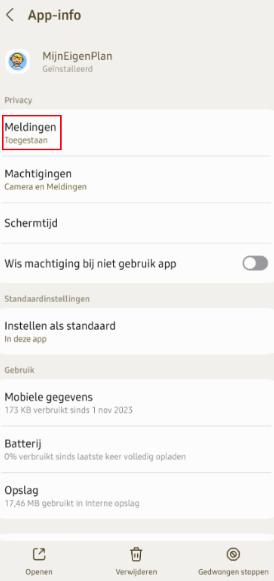
App-meldingen:
Kijk hieronder of je toestel is ingesteld om geluid en trillingen toe te staan. Controleer of vergr. scherm en pop-up ingeschakeld is. Daarna kun je doorklikken naar de meldingsinstellingen.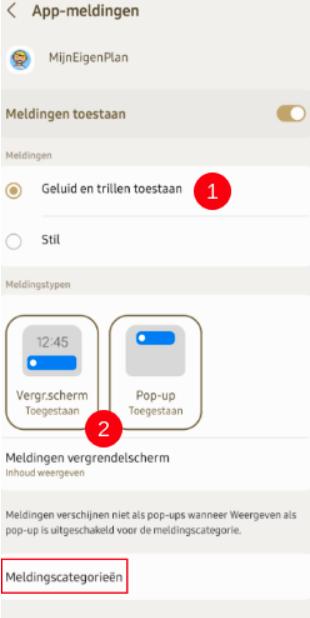
Meldingcategorieën:
In onderstaande overzicht lijkt het alsof je niet meer kan dan alleen de functie aan en uit zetten. Toch is het mogelijk om op MijnEigenPlan te klikken.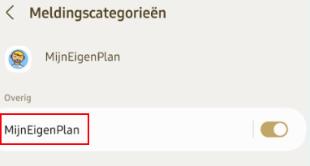
MijnEigenPlan (verborgen instelling)
Je kunt hieronder een ander geluid instellen dan het standaardgeluid. Zorg er ook voor dat “Meldingen toestaan” is ingeschakeld om meldingen te ontvangen. Als dit is uitgeschakeld, ontvang je geen meldingen op je toestel, zelfs als “Meldingen toestaan” is ingeschakeld voor app-meldingen.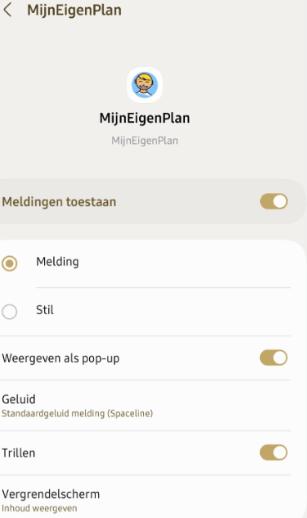
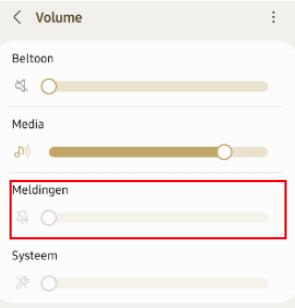
Wel meldingen op het scherm, maar geen geluid?
Het kan zijn dat bij de volume instellingen van het toestel is ingesteld dat meldingen uit staan terwijl het toestel zelf op geluid aan staat:
Om bij deze instelling te komen, zoek je op volume bij de instellingen.