
Inhoudsopgave
In deze handleiding nemen we je mee in het werken met rollen op een dagbesteding. Zijn jullie een locatie waar een informatiebord aanwezig is met meerdere afdelingen of groepen waarin cliënten per afdeling of groep volgens een werklijst werken, dan kan dit een waardevolle toevoeging zijn.
Voor deze functie heb je een eigen tablet of mobiel nodig waarop de app van MijnEigenPlan is geïnstalleerd. Het betreft expliciet een locatie gebonden tablet of telefoon en niet een eigen telefoon of tablet van een gebruiker die MijnEigenPlan voor individueel gebruikt.
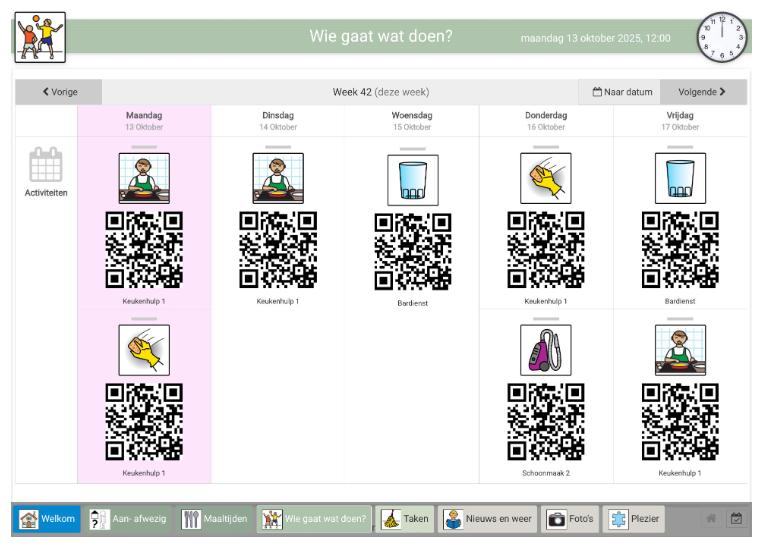
De gebruiker kan dan met de locatie tablet of mobiel de onderstaande QR code, wat wordt weergeven op een informatiebord scannen met de app. Zo kunnen ze de tablet of mobiel meenemen naar de afdeling en de taken afvinken.
- Deze functie moet worden aangevraagd bij MijnEigenPlan zodat wij deze functie kunnen activeren voor jullie account:
Hoe stel ik dit in?
In de volgende stappen laten we je zien hoe je, na het activeren van deze functie, alles kunt instellen:
stap 1: Instellen van werklijsten (Rol/Functie)
stap 2: Het instellen van het weergeven op het informatiebord
stap 3: Rollen/functies inplannen via: direct plannen op het informatiebord
Kom je er toch niet uit? Plan gerust een moment in om je vraag te stellen. Je kunt hiervoor contact opnemen via info@mijneigenplan.nl
Stap 1: Instellen van werklijsten (Rol/Functie)
Zodra de dagplanning voor de rollen en functies is ingevuld, hoef je hier niet meer naar om te kijken. Behalve wanneer er wijzigingen worden aangebracht in de dagstructuur van een rol of functie.
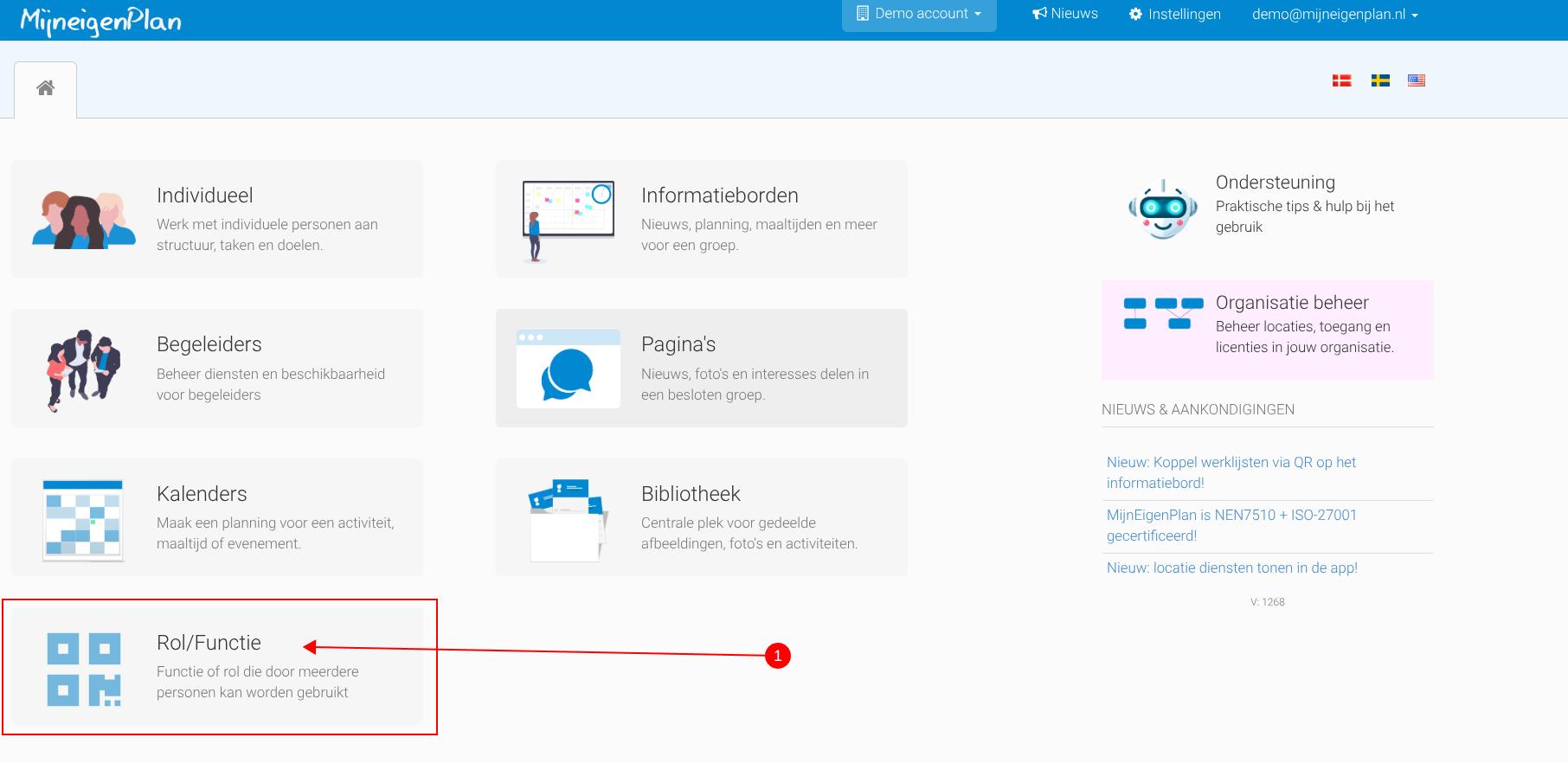
- Ga naar knop Rol/functies vanuit de online omgeving
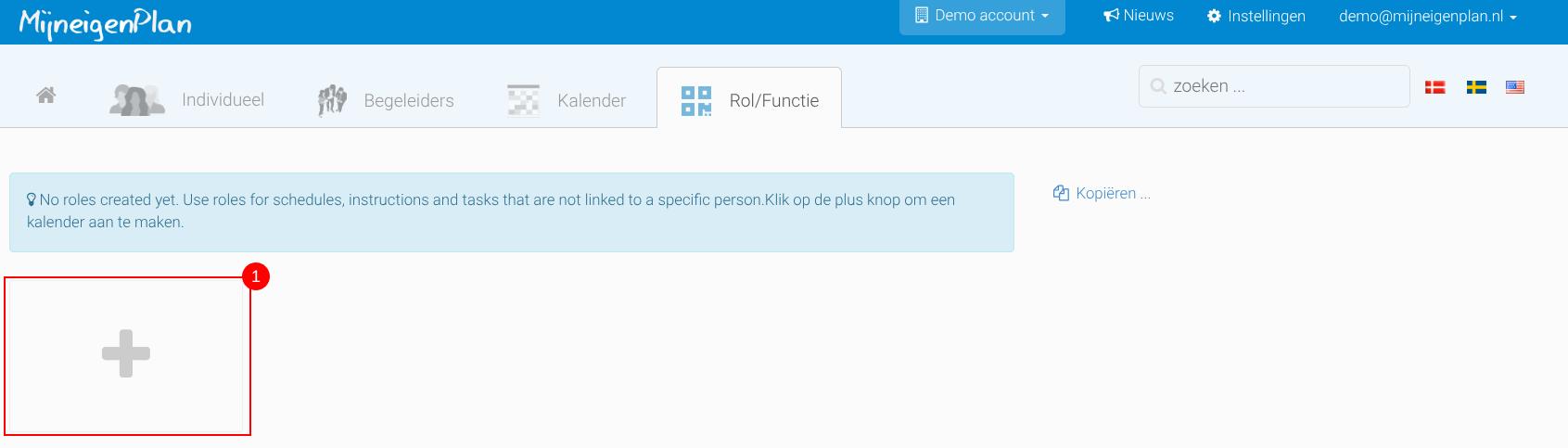
- Maak een rol/functie kalender aan door op de grijze + knop te drukken:

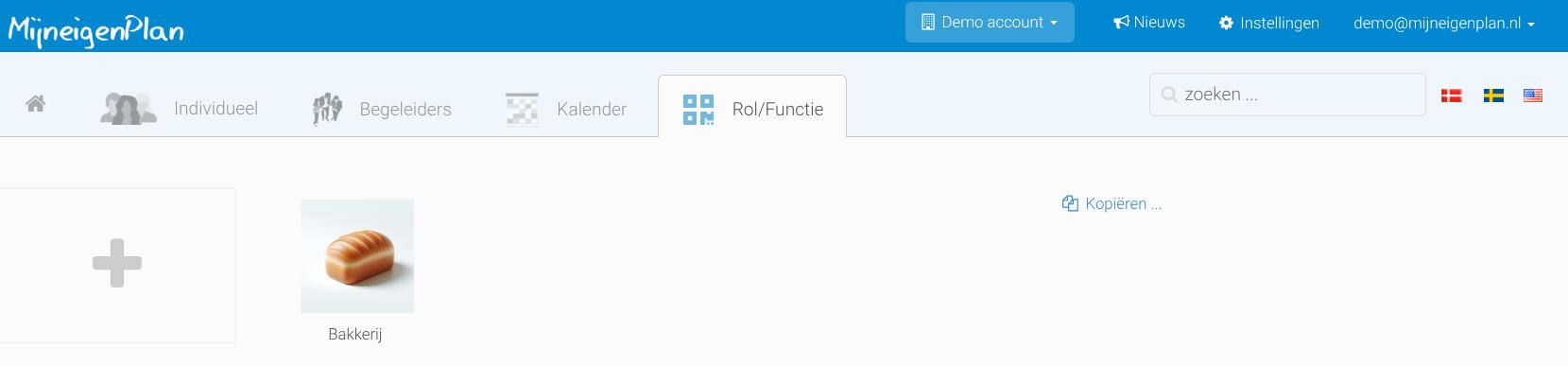
- Voeg toe of wijzig in deze kalender de taken die horen bij de toegewezen rol of functie binnen de afdeling. Meer leren over het plannen in een kalender, volg hiervoor onze handige <a href=https://mijneigenplan.nl/elearning/individueel/voordat_je_begintarget="_blank">e-learning
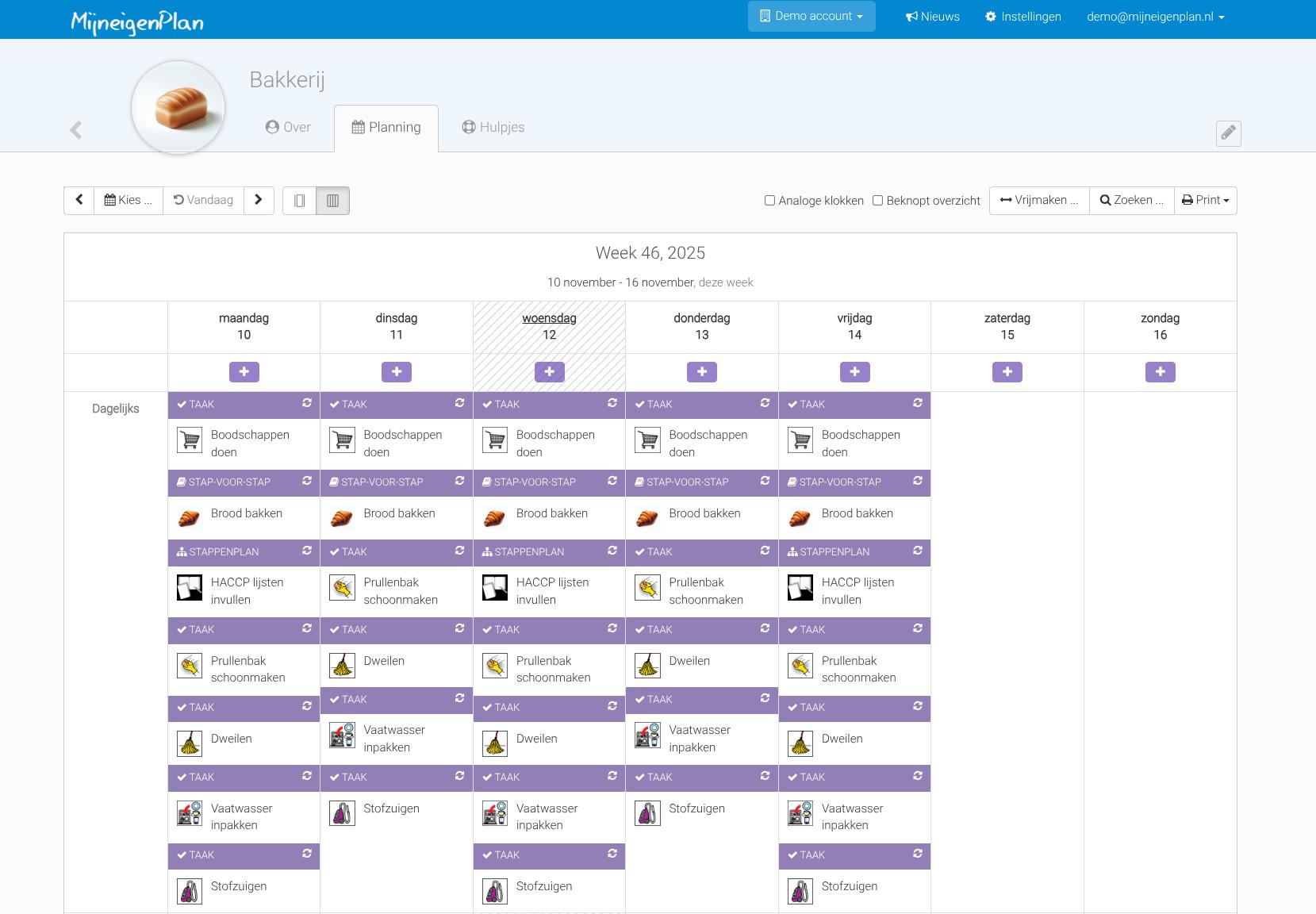
Stap 2: Het instellen van het weergeven op het informatiebord
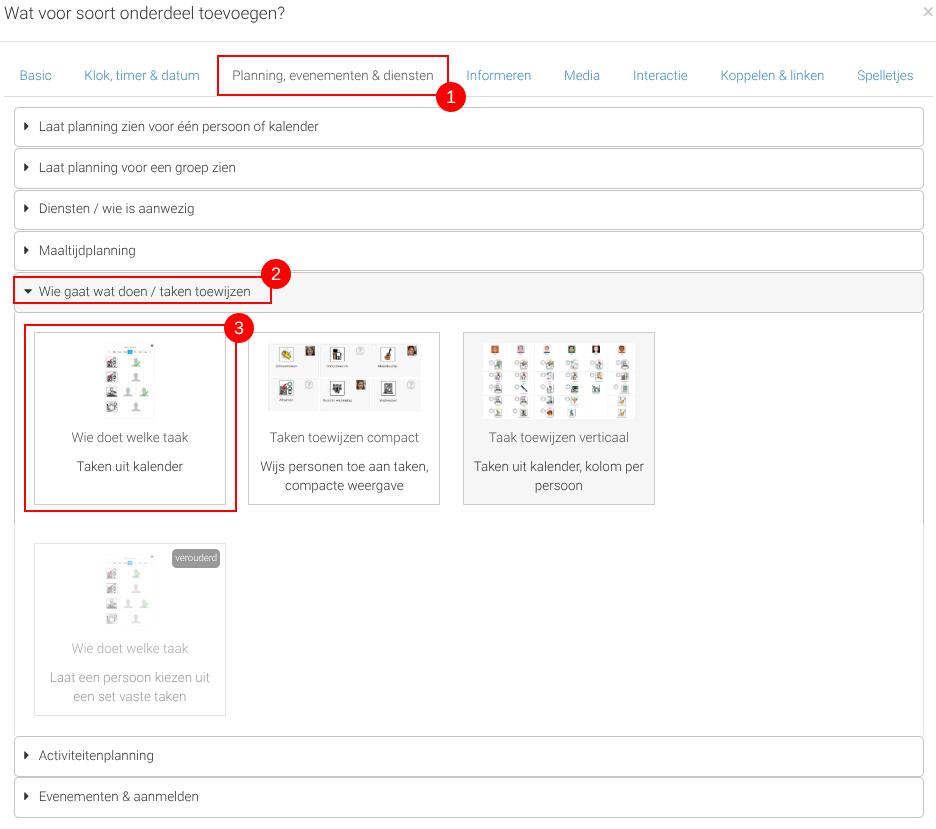
In dit voorbeeld gebruiken wij het onderdeel: Wie gaat wat doen / taken toewijzen:
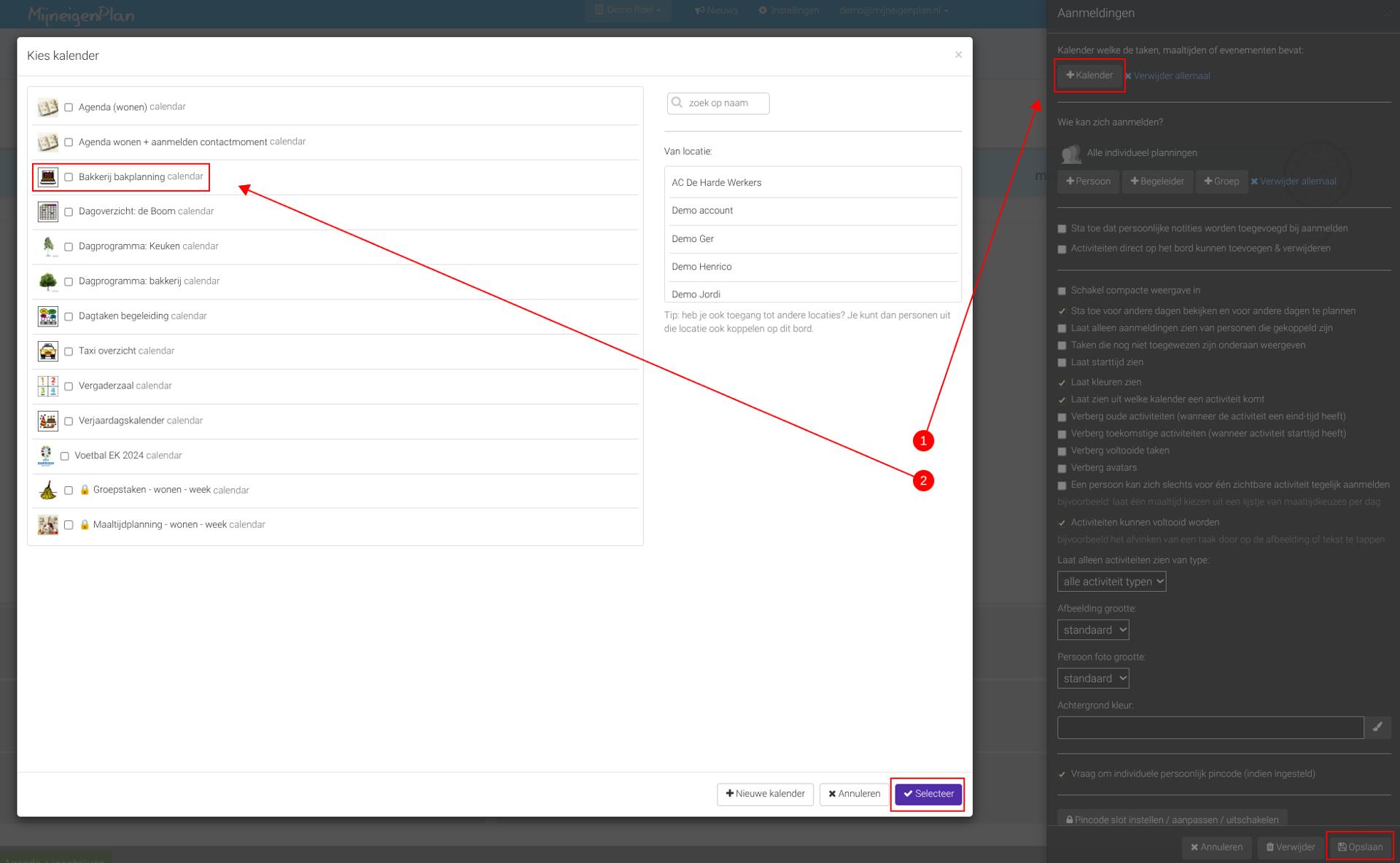
Nu ga je een kalender selecteren waarin de rollen/functie gepland moeten gaan worden. In dit voorbeeld gaat het om de kalender: Bakkerij bakplanning. Na het aanvinken klik je op selecteer en vervolgens loop je nog even alle instellingen langs. Als alles eenmaal goed staat, dan kun je rechtsonder op opslaan klikken:
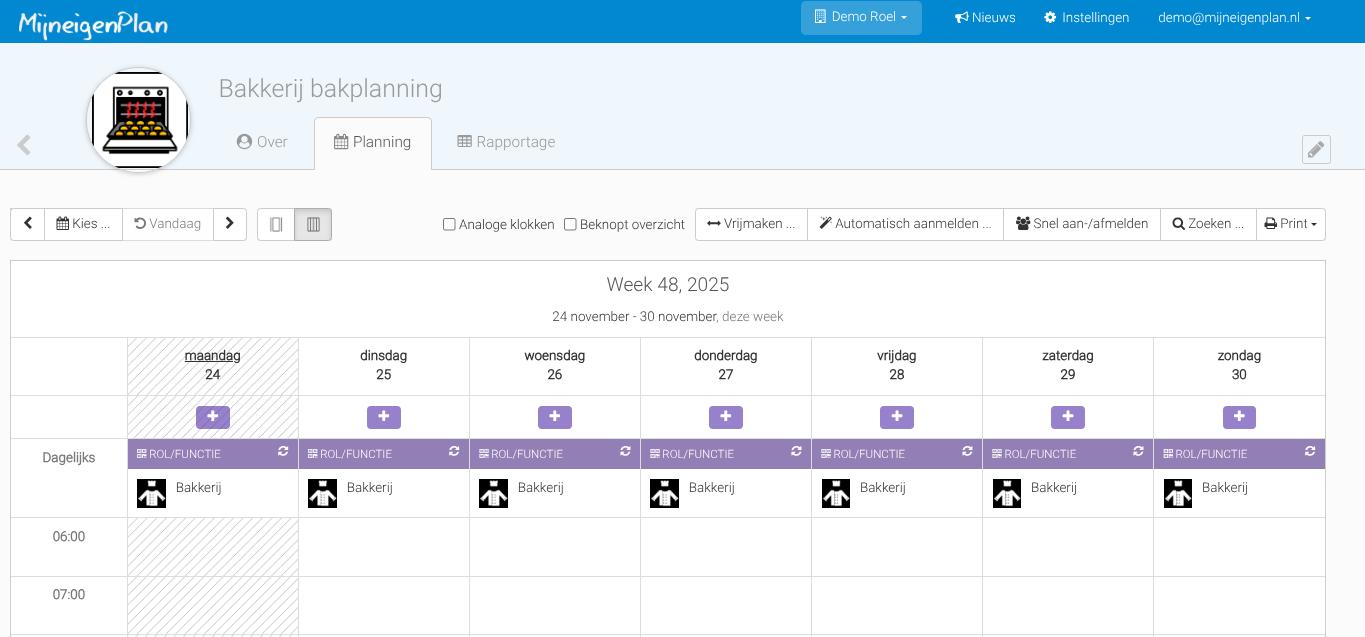
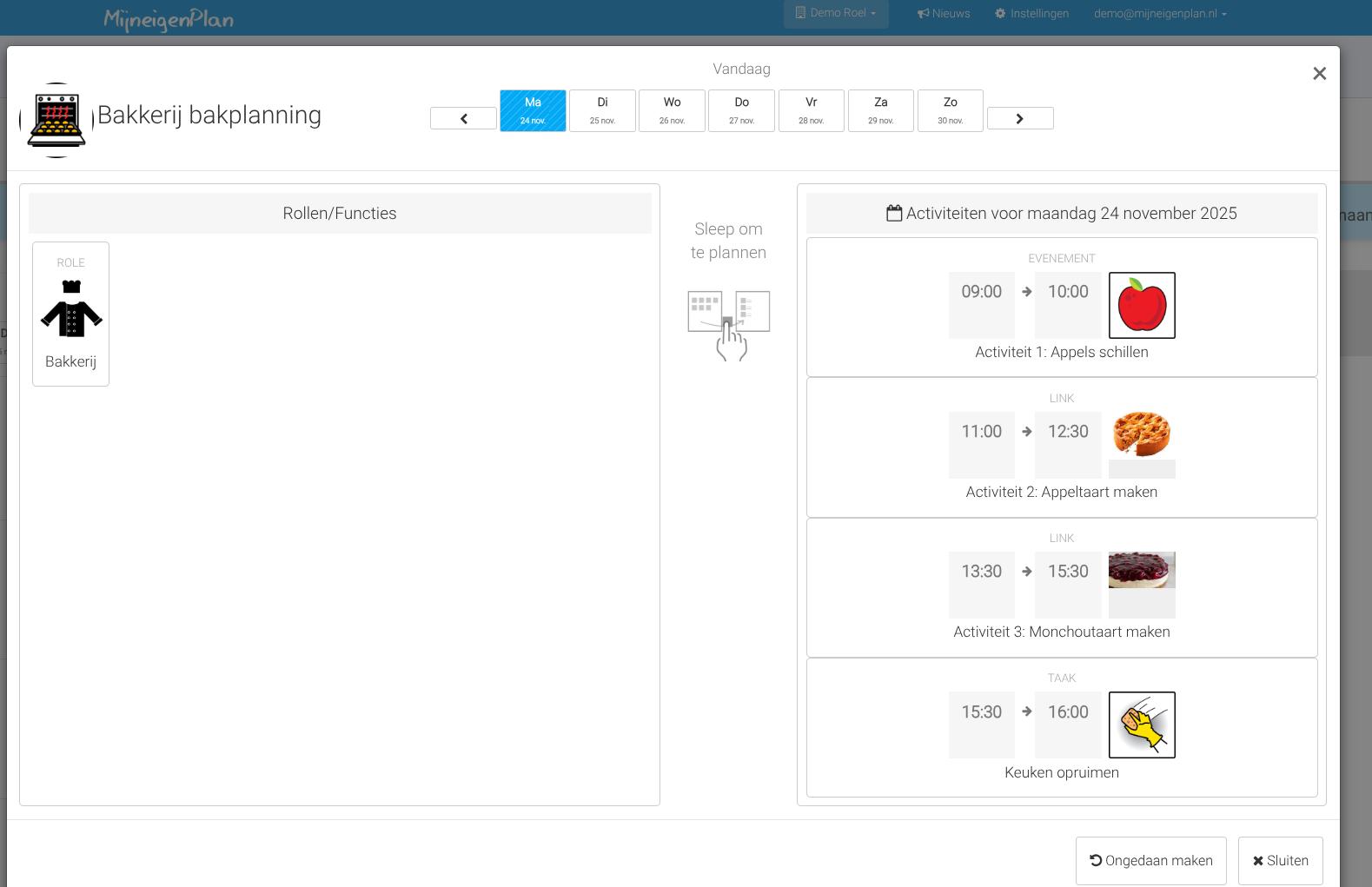
Nu de kalender is geselecteerd moeten er nog rollen/functies gepland worden in deze kalender:
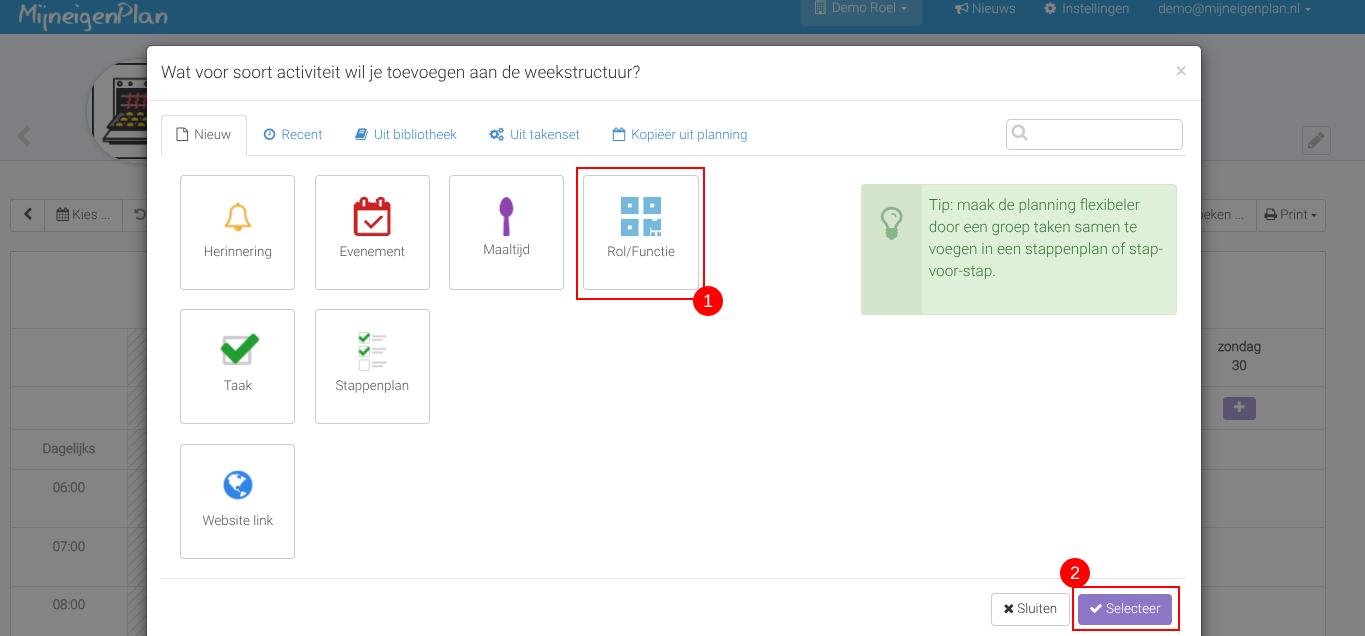
- Open via kalenders de kalender die je het geselecteerd, in dit voorbeeld bakplanning. Klik nu op de + knop bij een dag …
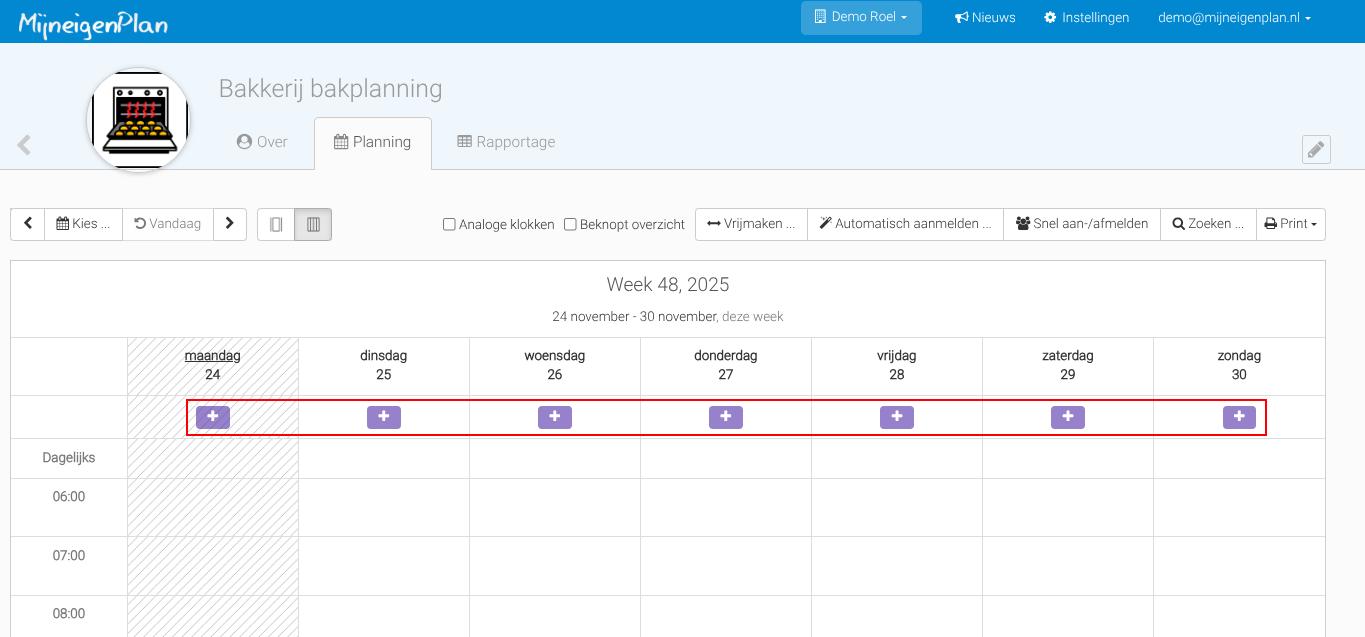
- … om een rol/functie toe te voegen.
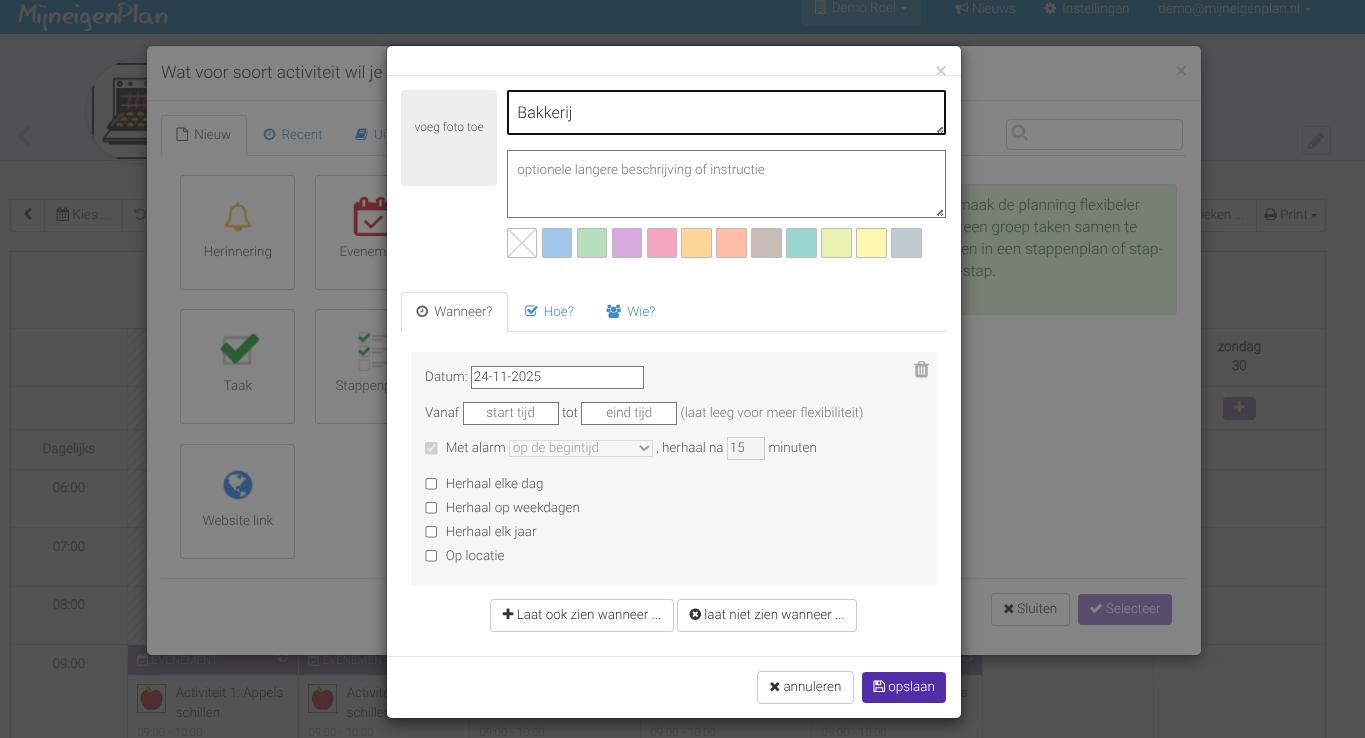
- als laatste kun je nog een foto of persoon toevoegen. Ook kun je een herhaal patroon instellen:
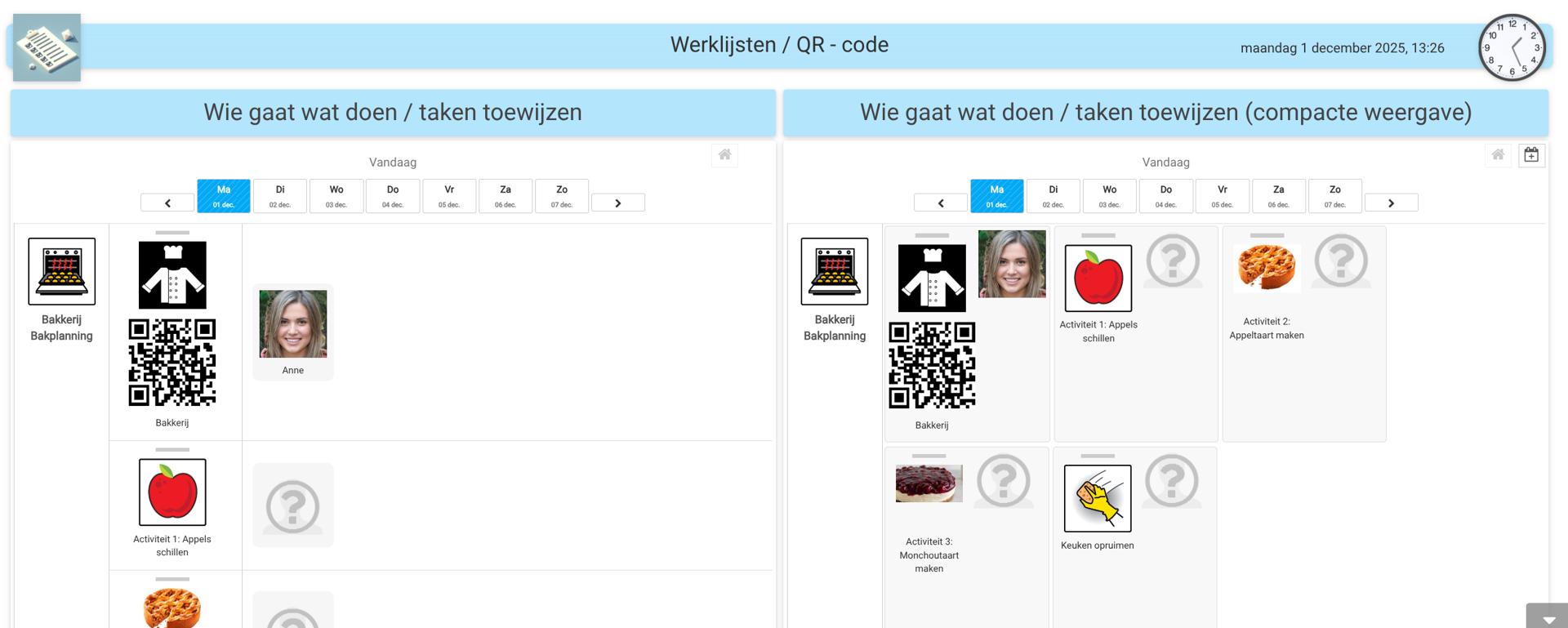
- Op het informatiebord is de QR code van een rol/functie zichtbaar die je in een kalender hebt gepland:
Voor stap 1 & stap 2 is er een video gemaakt:
Stap 3: Rollen/functies inplannen via: direct plannen op het informatiebord
- Voor deze stap moet je bekend zijn met het plannen op het informatiebord. Is dit niet het geval dan kun onderstaande handleiding doornemen. Het is ook mogelijk om een afspraak te maken zodat we je gaan helpen met tekst en uitleg: Afspraak inplannen voor online meeting
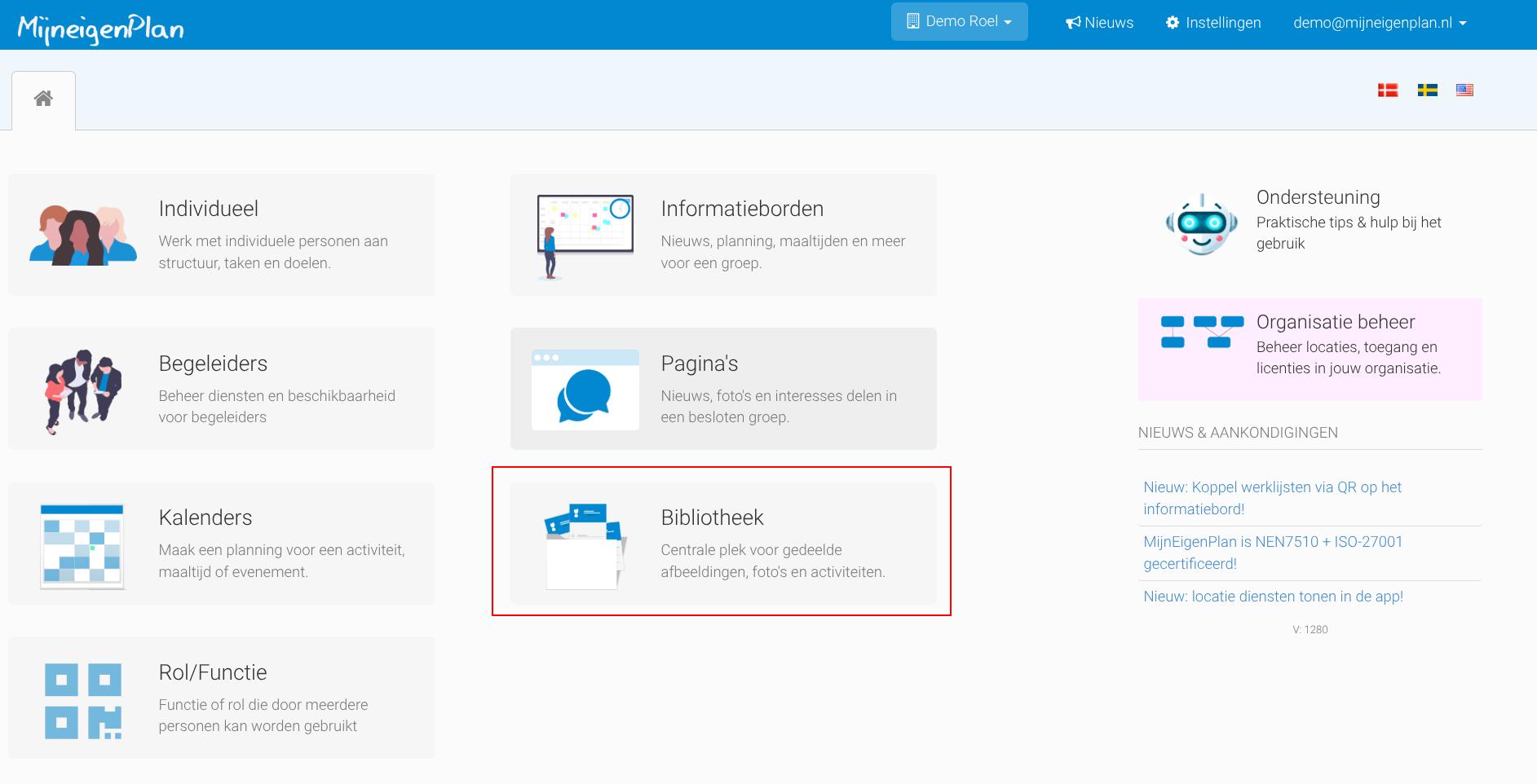
Om een bibliotheek met de rollen en functies klaar te zetten voor plannen op het informatiebord, ga je vanuit de online omgeving naar bibliotheek –> activiteiten –> Eigen bibliotheek toevoegen –> en geef een eigen naam. Bijvoorbeeld: Rollen/functies.
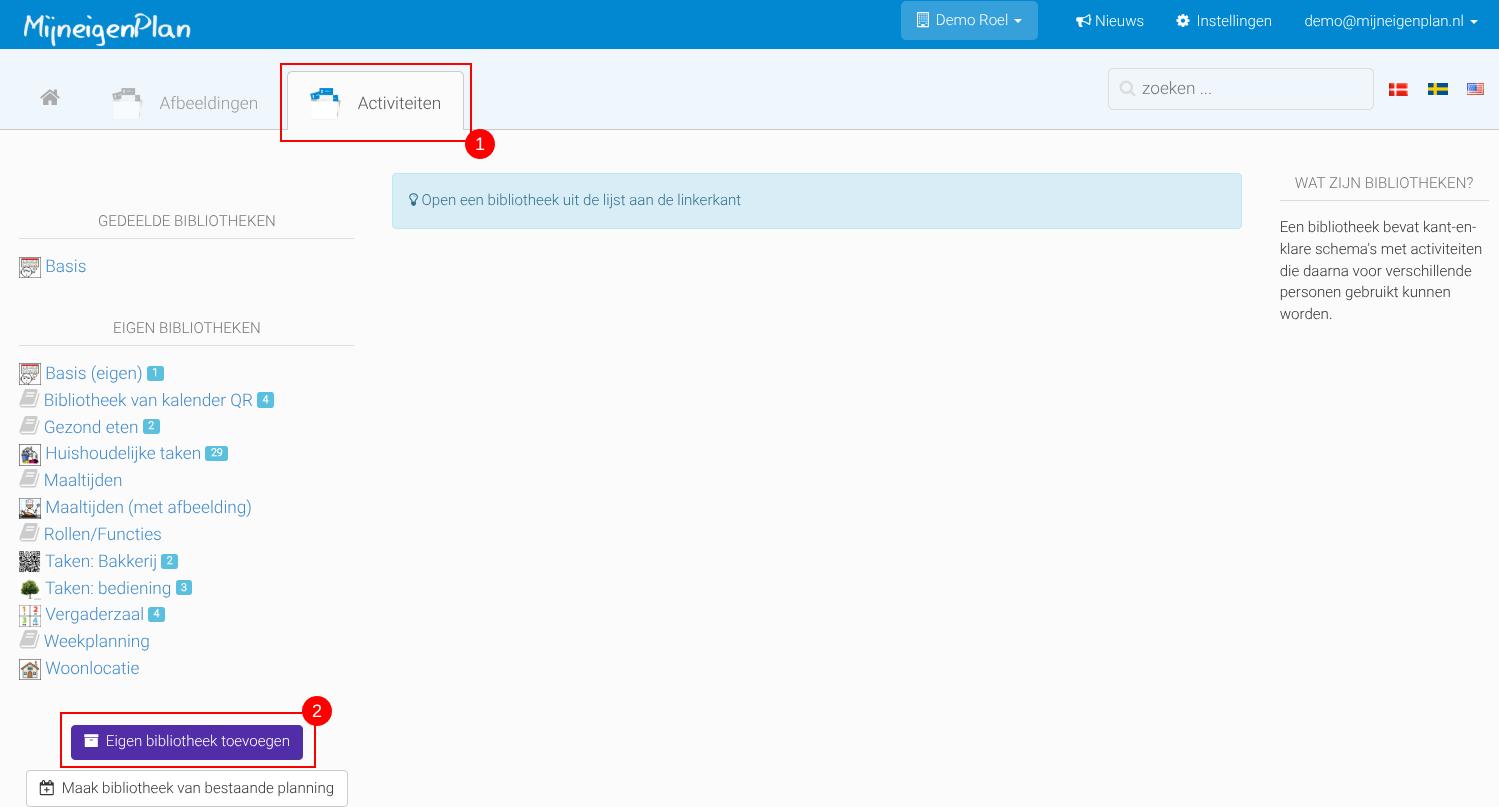
Je ziet in het linker kolom dat je bibliotheek is aangemaakt. Klik hier op en voeg een activiteit toe:
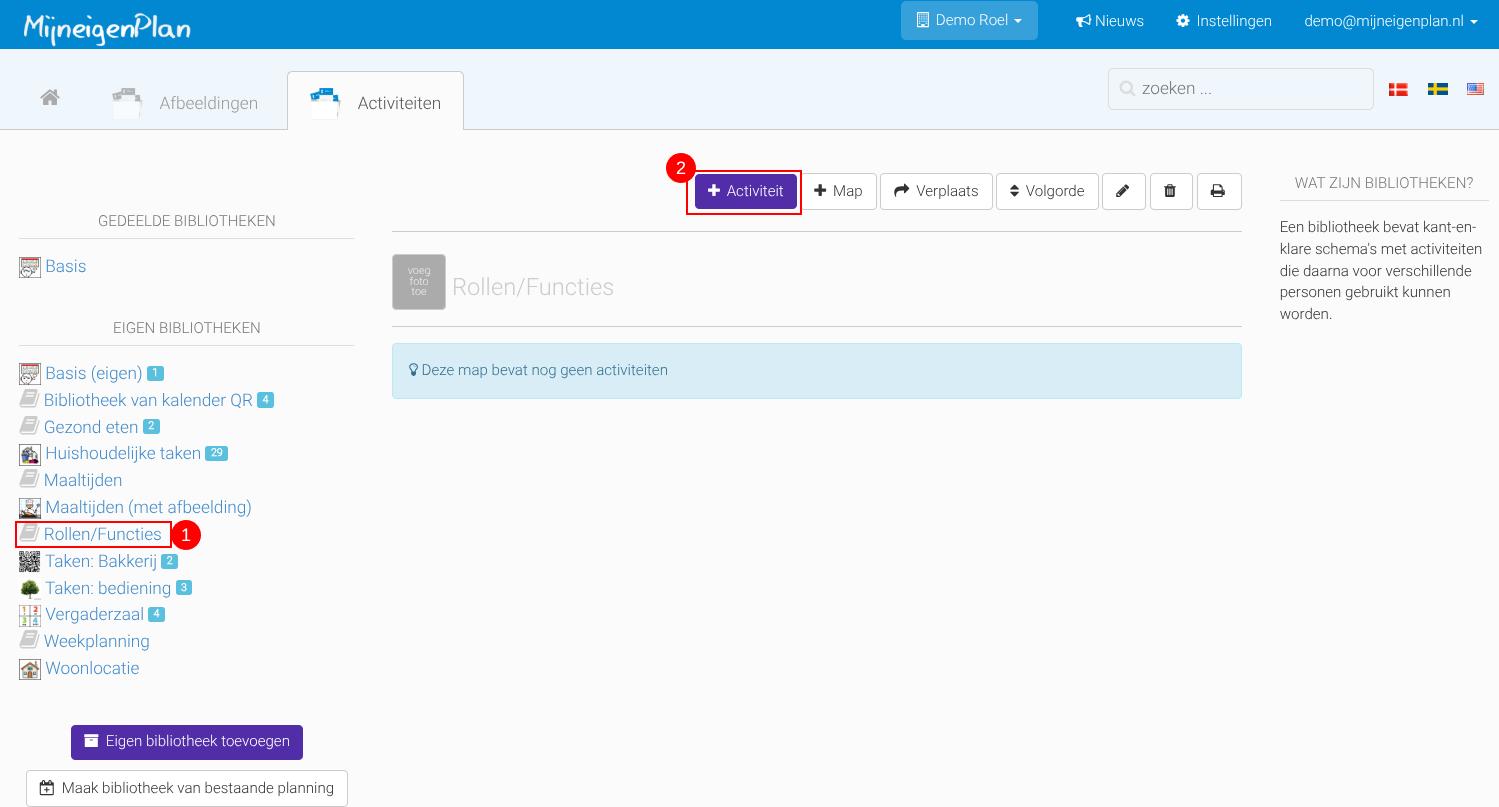
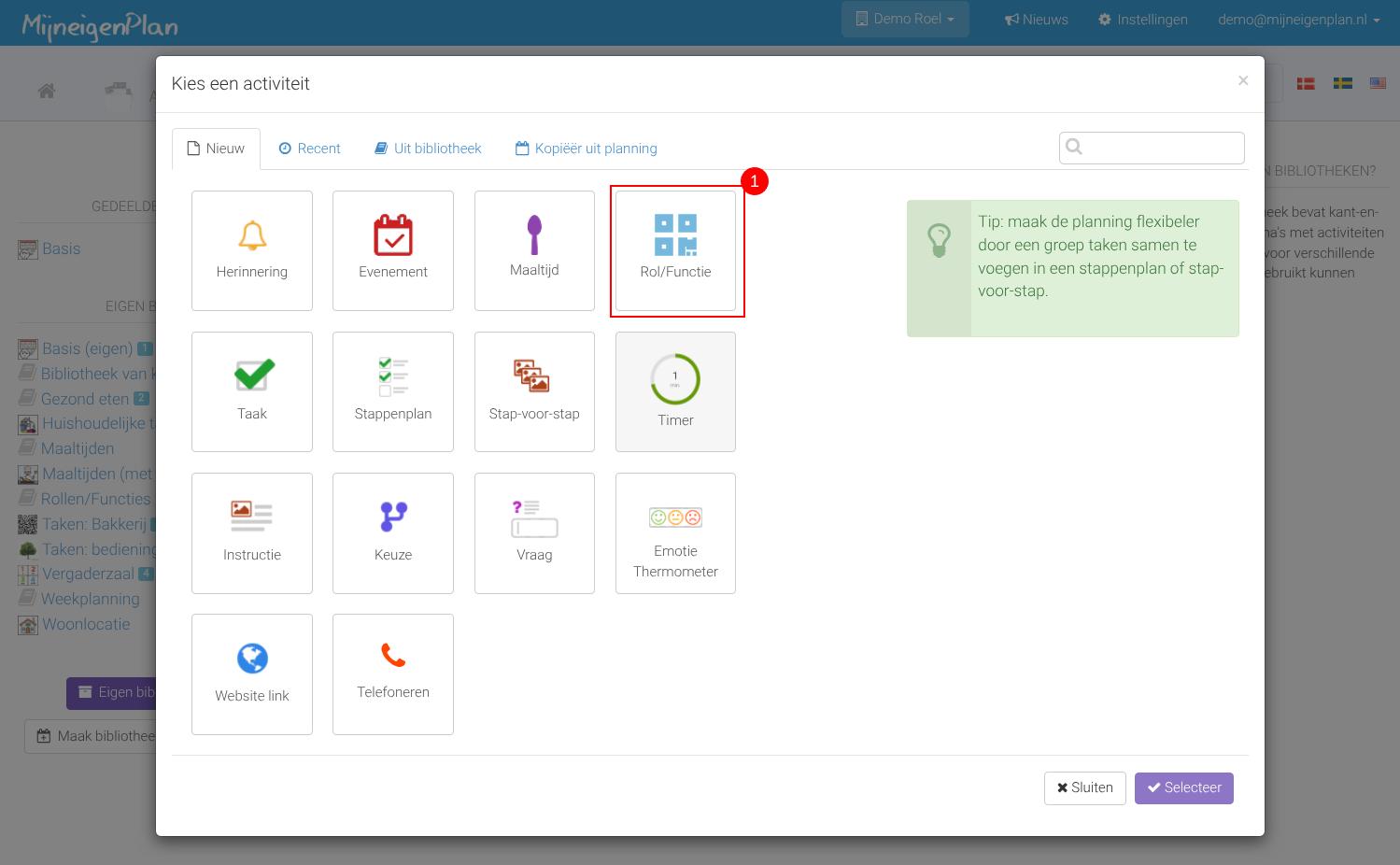
Je kunt nu één of meerdere rollen toevoegen:
Via de instellingen van het onderdeel op het informatiebord moet nog worden ingeschakeld dat je vanuit deze bibliotheek kunt plannnen. Meer informatie hierover kun je terug lezen in de handleiding:
Nu zijn de rollen/functies beschikbaar op het informatiebord voor plannen op het informatiebord.
Stap 4: de QR code scannen op het informatiebord
- Log eerst uit als de app nog een bestaande dagplanning toont.
- Let op: Gebruik niet de hulpjes-camera vanuit een actieve dagplanning. Dit veroorzaakt een foutmelding.
Open het inlog- of activatiescherm van de MijnEigenPlan-app.
Selecteer de optie ‘App activatiecode’ (of ‘QR-code scannen’)
Scan de QR-code om het account succesvol te koppelen.