
Inhoudsopgave
Kunnen gebruikers zich afmelden via de app van MijnEigenPlan?
Kunnen gebruikers het informatiebord via de app van MijnEigenPlan openen?
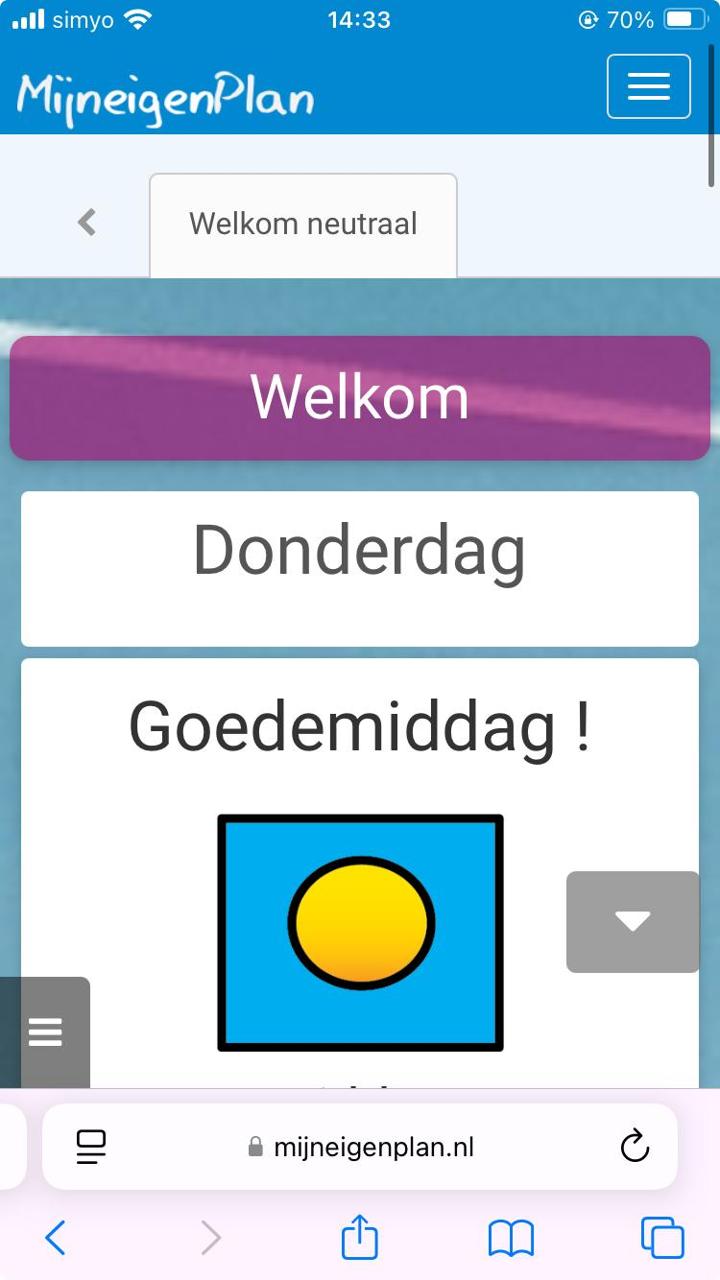
Deze functies zijn niet beschikbaar in de app van MijnEigenPlan. Wel kunnen ze worden uitgevoerd via een eigen inlog op een internetbrowser. Het informatiebord kan dan op het apparaat worden gebruikt en als bladwijzer worden opgeslagen op een telefoon, computer of tablet. Erg handig, want je kunt het informatiebord bedienen zoals op het scherm van de locatie!
De cliënt heeft hiervoor een eigen inlog nodig. Door de inloggegevens op te slaan in de internetbrowser, kan de cliënt eenvoudig toegang krijgen tot het informatiebord. In deze handleiding laten we je zien hoe je dit kunt instellen.
Voorbeeld: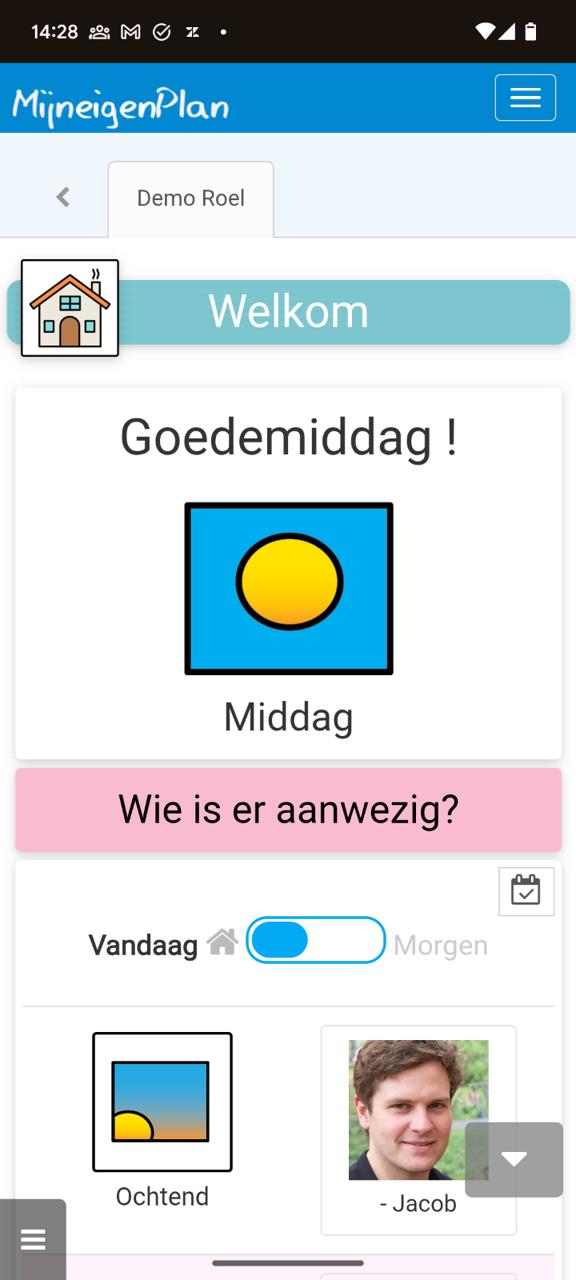
Voorbereiding
Stap 1: Eigen inlog maken voor de cliënt.
De cliënt heeft een eigen inlog nodig, die je instelt via de optie Eigen inlog op de persoonlijke pagina van de cliënt. De cliënt ontvangt vervolgens een uitnodigingslink per e-mail. Met dit account kan hij of zij de eigen dagplanning bekijken en bewerken, evenals het informatiebord raadplegen.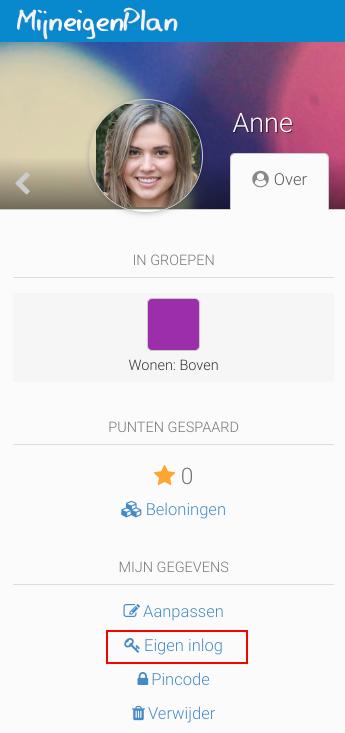
Stap 2: Zichtbaar maken informatiebord voor cliënt
Om het informatiebord toegankelijk te maken via een ander apparaat, is een instellingswijziging onder bord bewerken nodig waarbij de begeleider toestemming geeft.
- Open het informatiebord in de online omgeving en klik op ‘Bord bewerken’.
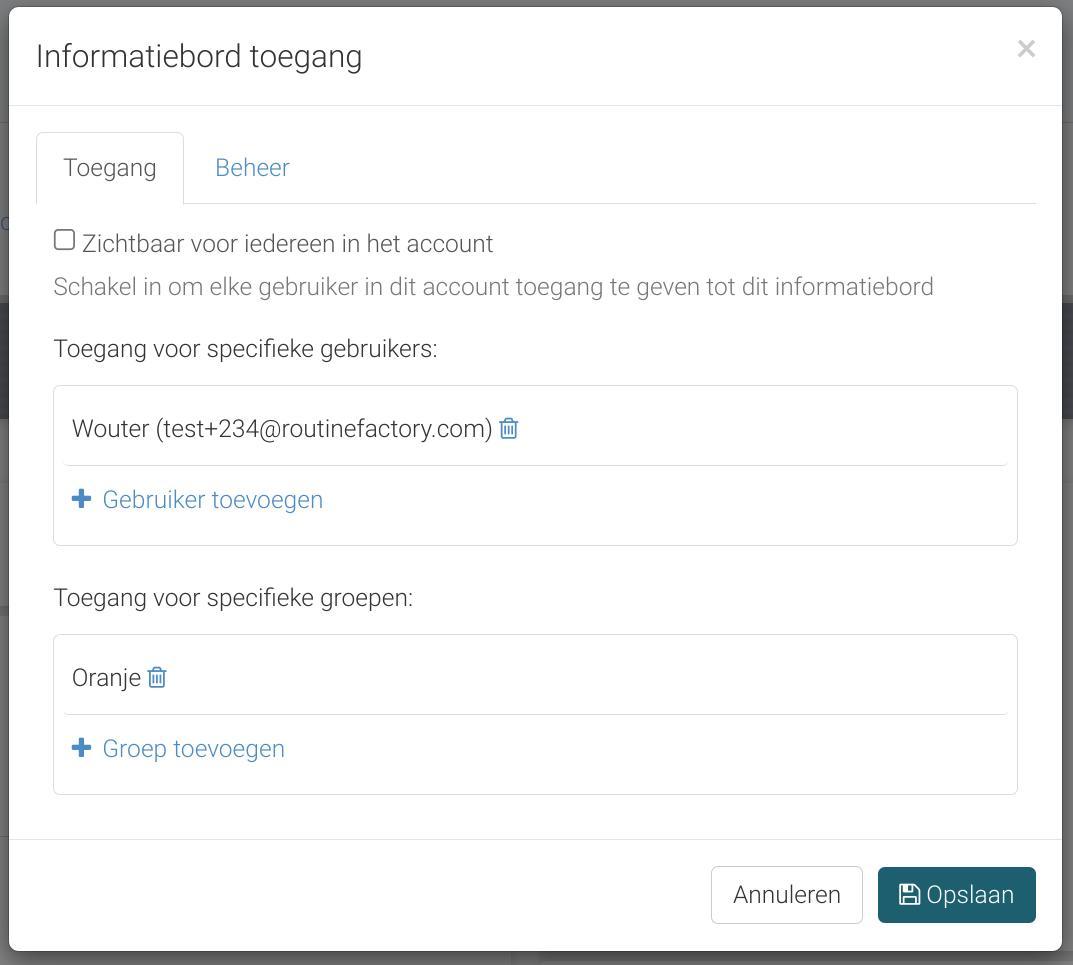
- Ga naar het tabblad Toegang.
- Voeg de inlog van de cliënt toe onder Toegang voor specifieke gebruiker of **Toegang voor specifieke groepen". Dit zorgt ervoor dat alleen geselecteerde personen of groepen toegang krijgen, en niet iedereen met een eigen inlog. Laat je deze leeg en zet je een vinkje aan bij
Stap 3: Het informatiebord is nu zichtbaar voor de cliënt.
Als de cliënt zijn eigen inlog heeft aangemaakt dan kan je via de website: mijneigenplan.nl in loggen door rechts boven op login te klikken.
De cliënt komt nu op zijn of haar eigen online omgeving.
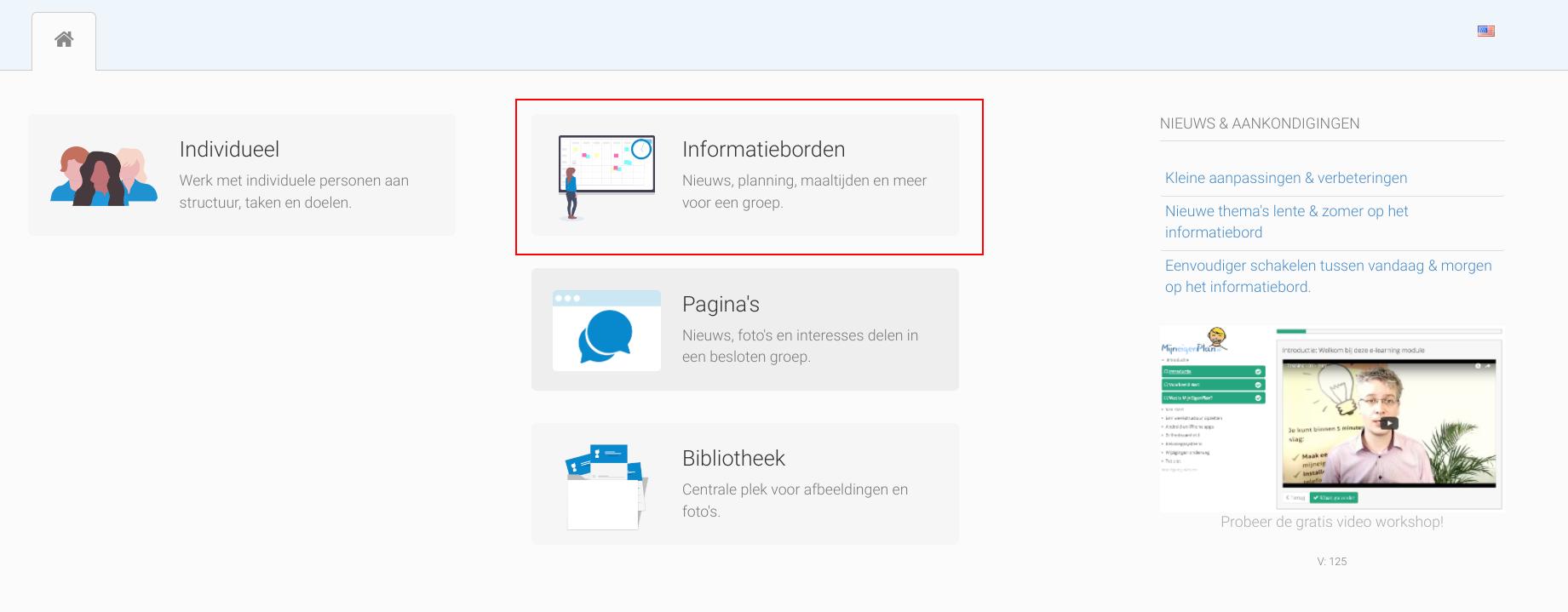
De knop informatieborden is voor de bewoner ook zichtbaar geworden.
Wat je wel en niet zichtbaar wil hebben voor de client, kan gewijzigd worden via de handleiding: rechten aanpassen.
Stap 4: Opslaan als bladwijzer en als app-weergave op je apparaat
Voor zowel Android- als iPhone-gebruikers is het mogelijk om een internetpagina op het startscherm van je mobiel of tablet te plaatsen. Zodra je bent ingelogd via de internetbrowser, kun je in de browserinstellingen zoeken naar de optie om de pagina op het startscherm op te slaan.
Omdat deze functie per toestel en browser verschillend is, kunnen wij hier geen specifieke handleiding voor schrijven.