
Inhoudsopgave
Met deze functie kun je gestandaardiseerde inhoud (bon tabbladen) uit een centrale sjabloon importeren naar infoborden binnen jouw organisatie. Dit zorgt voor consistente en actuele informatie op alle infoborden, wat bijdraagt aan uniforme communicatie.
Hoe werkt dit?
- Toegang verkrijgen
Open de webpagina: Organisatiebeheer - distribute
Alleen organisatiebeheerders hebben toegang. Indien je geen toegang hebt, verschijnt de melding: access forbidden.

Infoboards - Distribute an infoboard tab to one or more locations:
Met deze functie kun je eenvoudig een “Nieuws”-tabblad of andere gestandaardiseerde inhoud importeren naar elk infobord.
Pages - Overview which pages are used on which infoboards:
Hier kun je zien welke tabbladen op welke infoborden worden weergegeven.
Infoboards - Distribute an infoboard tab to one or more locations
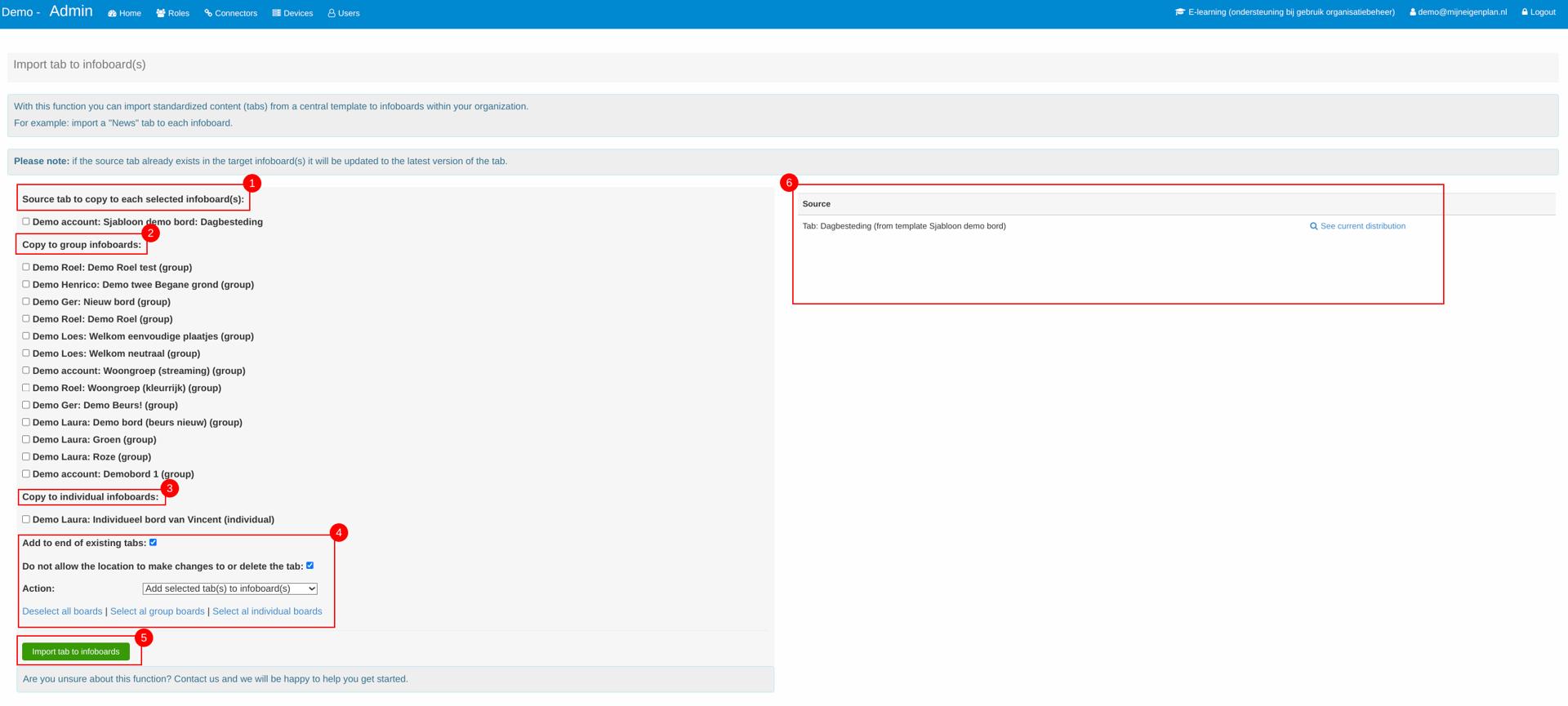
Source tab to copy to each selected infoboard(s):
Selecteer het bron tabblad dat je wilt delen.Copy to group infoboards:
Selecteer om het bron tabblad op dit informatiebord te plaatsen.Copy to individual infoboards:
Selecteer om het bron tabblad op dit individuele informatiebord te plaatsen.Add to end of existing tabs:
Voeg het tabblad toe aan het einde van de bestaande tabbladen.
Do not allow the location to make changes to or delete the tab:
Voorkom wijzigingen of verwijdering van het tabblad door de locatie.
Action:
Selecteer of je een tabblad wilt toevoegen of verwijderen._Import tab to infoboards:
Bevestig de gekozen acties.Source:
Snel en overzichtelijk inzien welk bron tabblad op welk informatiebord staat
Extra opties
Deselect all boards | Select all group boards | Select all individual boards: (De) selecteer eenvoudig groepen infoborden voor consistente informatieverspreiding.
- Pages - Overview which pages are used on which infoboards
Net als bij punt 6, is het op deze pagina overzichtelijk te krijgen welk bron tabblad op welk informatiebord staat.

Informatieborden/ bron instellen als template voor de distribute
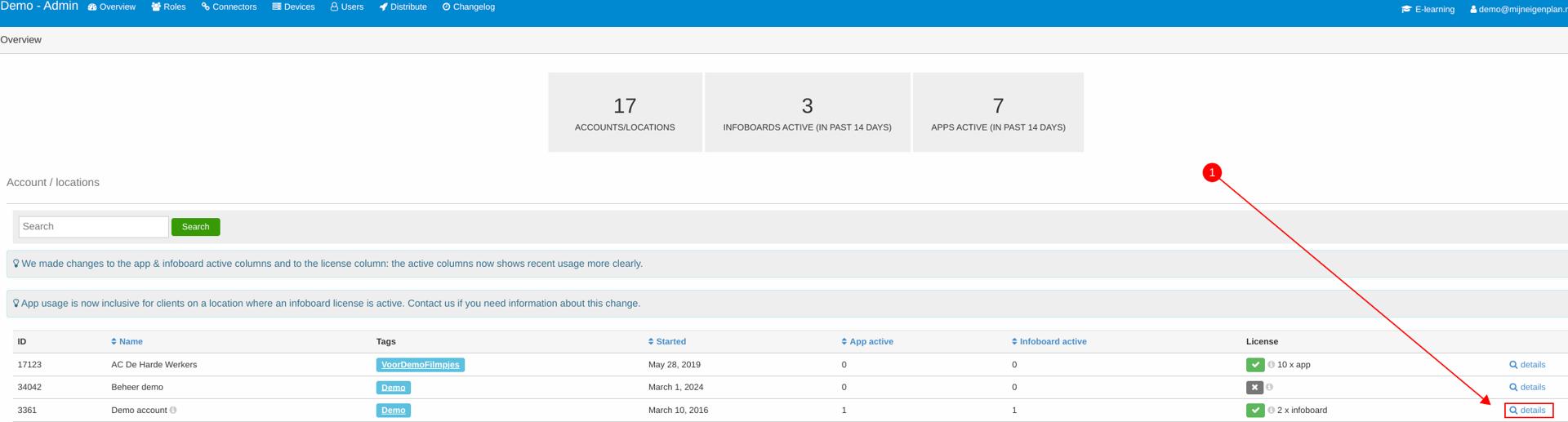
Ga naar het organisatiebeheer en selecteer het juiste account waar de template zich bevindt. Klik op details om door te gaan.
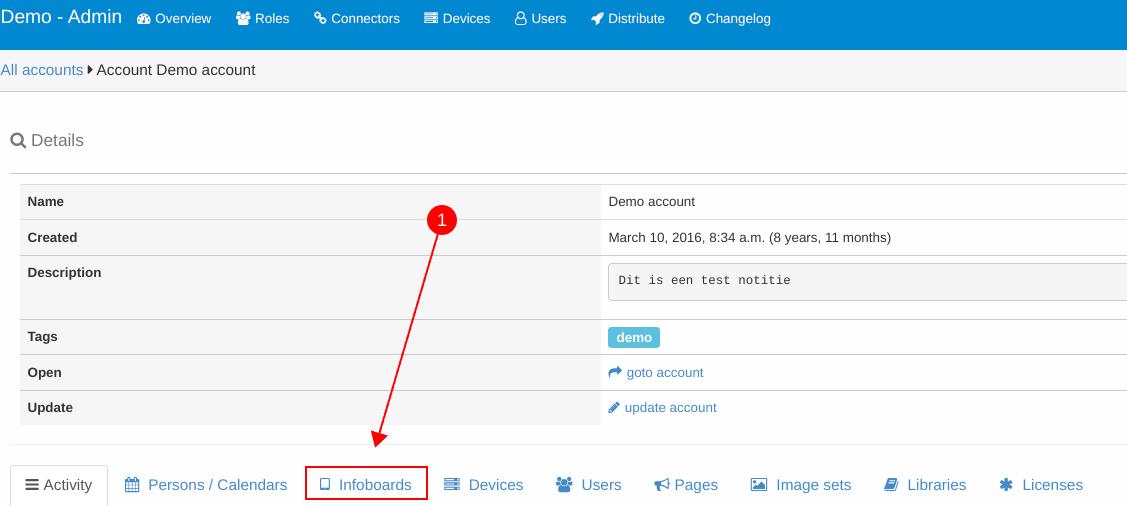
Ga naar de tabblad: infoboards.
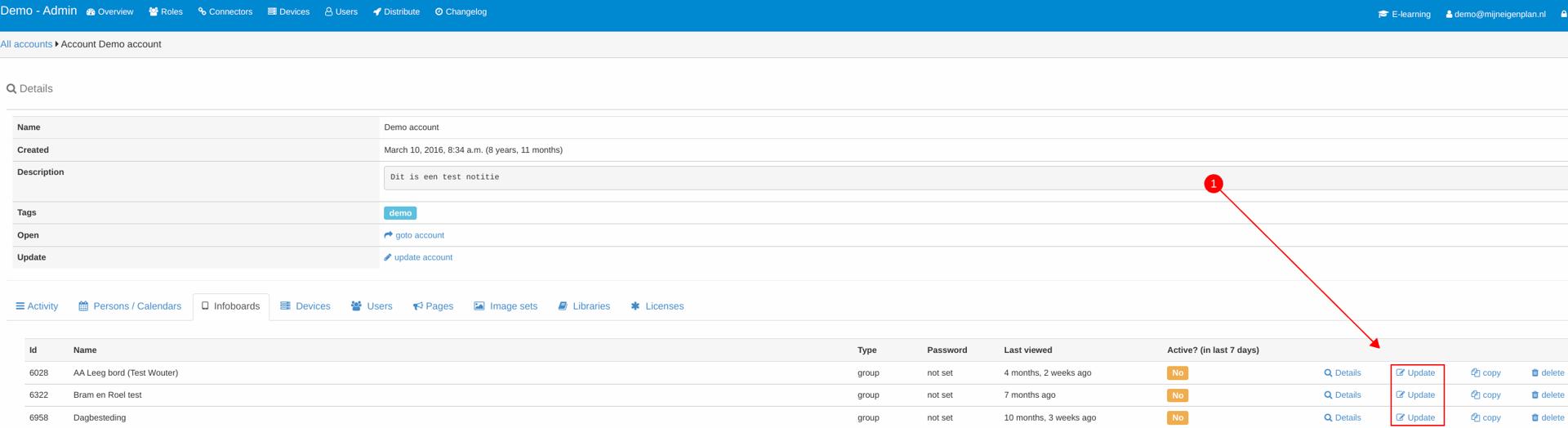
Zoek het juiste informatiebord en klik op update
Schakel Use as template in en sla de wijzigingen op door op save te klikken.
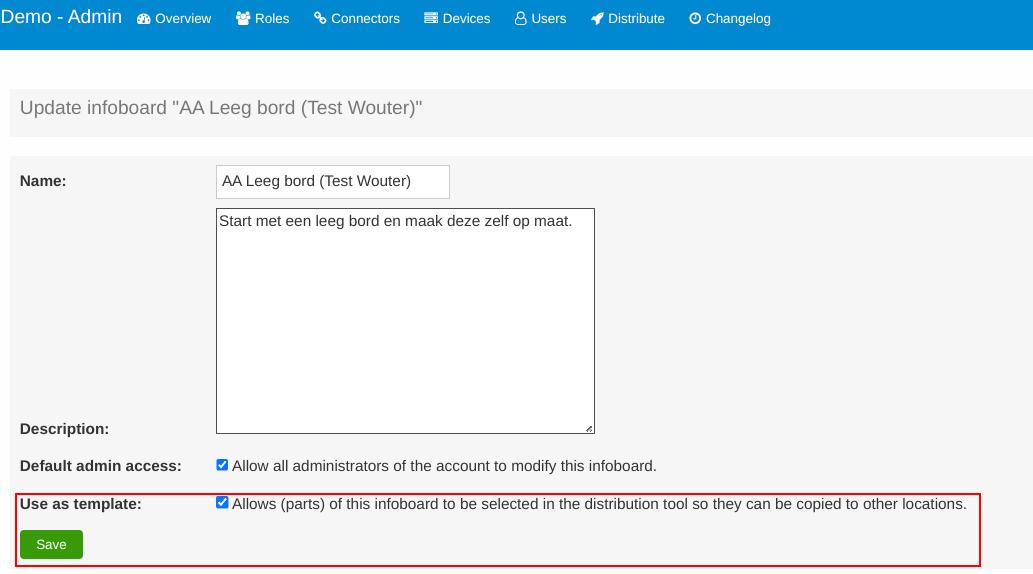
Nu is je template zichtbaar in het distributie overzicht.
Belangrijk:
Wijzigingen in de indeling van het bron tabblad worden niet automatisch bijgewerkt.
Kalenders en mededelingen worden wel automatisch bijgewerkt bij wijzigingen op de bronpagina.
Nieuwe tabbladen kunnen worden toegevoegd aan het einde van de bestaande tabbladen." dit is afhankelijk de instelling: Add to end of existing tabs.
De locatie kan geen wijzigingen aanbrengen of het tabblad verwijderen, waardoor de standaardisatie behouden blijft.
Centraal nieuws op de voorpagina?
Ook is het mogelijk om centraal nieuws meteen op de voorpagina te zetten en dit te vast te zetten.
Wil je de informatieborden gaan inzetten voor centrale organisatiebrede communicatie, en kom je er niet helemaal uit. Neem dan even contact met ons op; we richten dit graag samen met jullie in!