Wil je een poule maken voor een EK/WK voetbalwedstrijd, een activiteit of uitje kiezen, of stemmen over de kleur van de woonkamer?
Mensen vragen vaak of ze via een informatiebord keuzes kunnen maken. In dit artikel leggen we uit hoe je dat kunt doen.
In dit artikel leer je hoe je een poule kunt opzetten voor het EK voetbal. Dit is een voorbeeld dat je kunt aanpassen aan jullie situatie bij het invullen van de kalenders of het aanmaken van een onderdeel of tabblad.
Stap 1: Klaarzetten van een kalender
Log in op je account en maak een nieuwe kalender aan, bijvoorbeeld “Voetbal EK 2024”. Als je hulp nodig hebt bij het aanmaken van een kalender, lees dan de instructies hieronder.
Vul de gegevens in de kalender in. Dit kan over een ander onderwerp gaan dan voetbal. Pas de informatie aan op jouw specifieke situatie en behoeften.
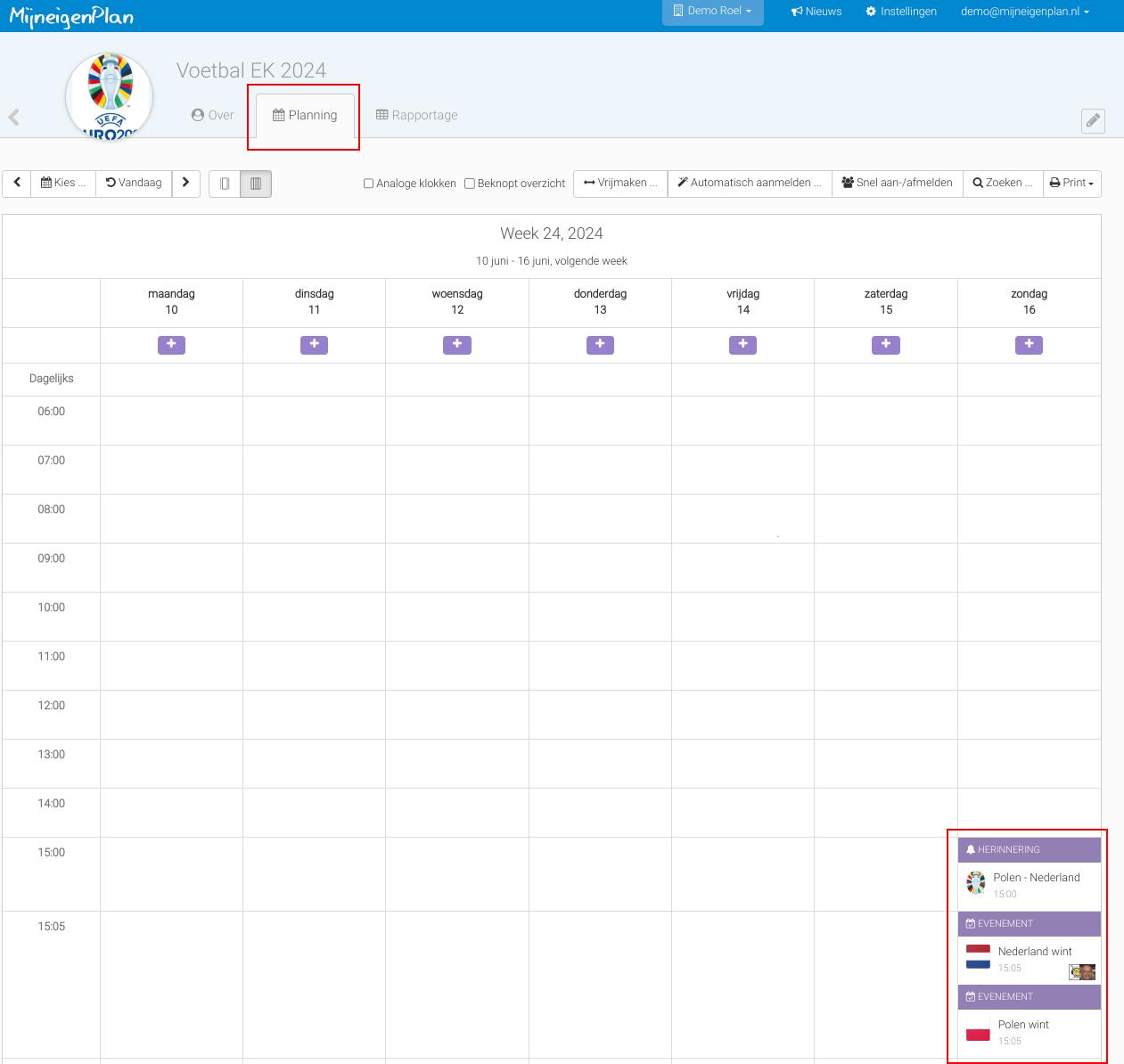
Het aanmaken van de activiteiten bestaat uit drie onderdelen:
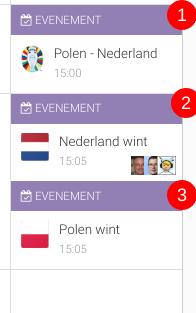
- Evenement 1:
Hier kunnen personen zich aanmelden om eventueel samen te kijken in de gezamenlijke ruimte of inloop. - Evenement 2 & 3:
Personen kunnen kiezen wie ze denken dat gaat winnen.
- Je kunt zelf afbeeldingen of logo’s op het internet opzoeken en deze toevoegen aan de bibliotheek.
Stap 2: Nieuwe tabblad aanmaken
Wij gaan nu op het informatiebord een nieuw tabblad creëren om in de sfeer te komen van het EK voetbal. Je kunt ook een onderdeel toevoegen aan een bestaand tabblad. Hieronder vind je meer informatie over beide mogelijkheden.
Hieronder is een voorbeeld van een tabblad gemaakt. In dit stukje richten we ons op de rechterkant van dit tabblad. Aan de linkerzijde zijn een afbeelding en links naar een website toegevoegd.
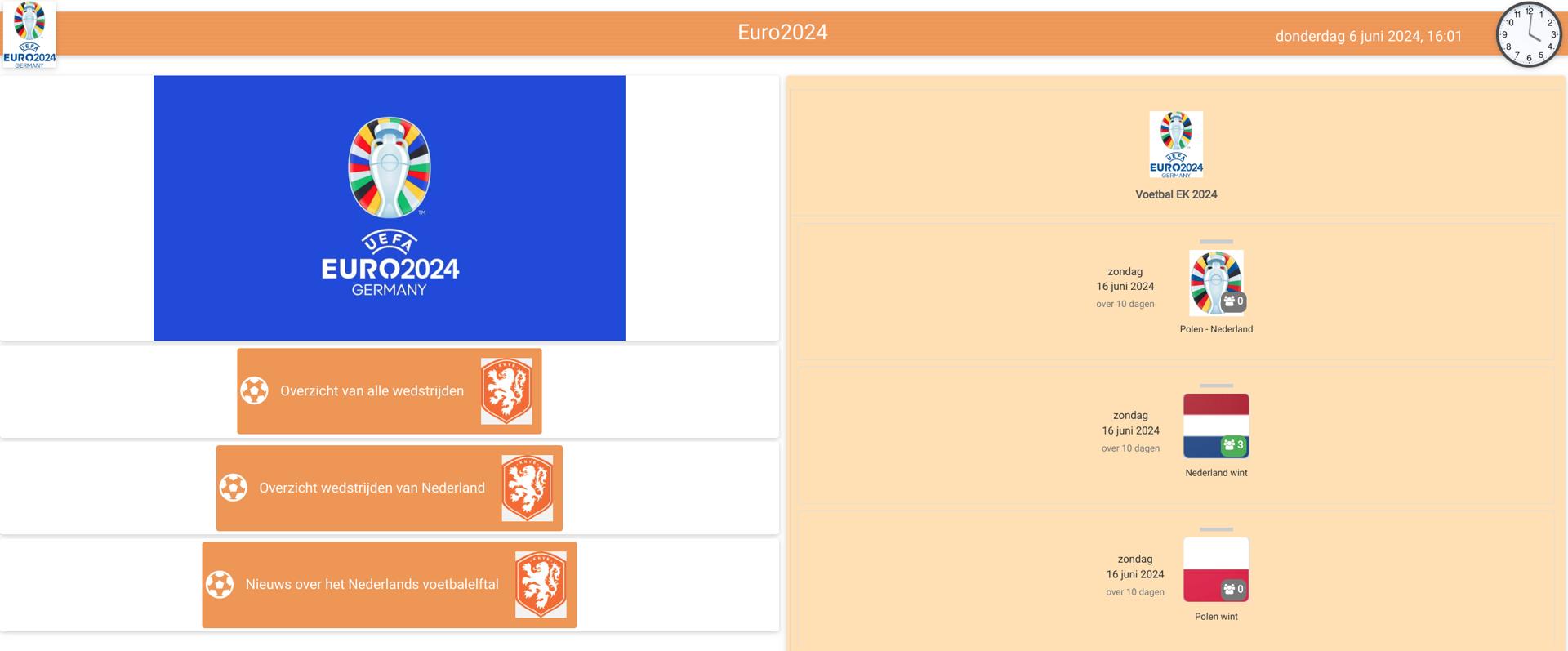
Om het onderdeel van het wedstrijdenoverzicht toe te voegen, zoek je naar:
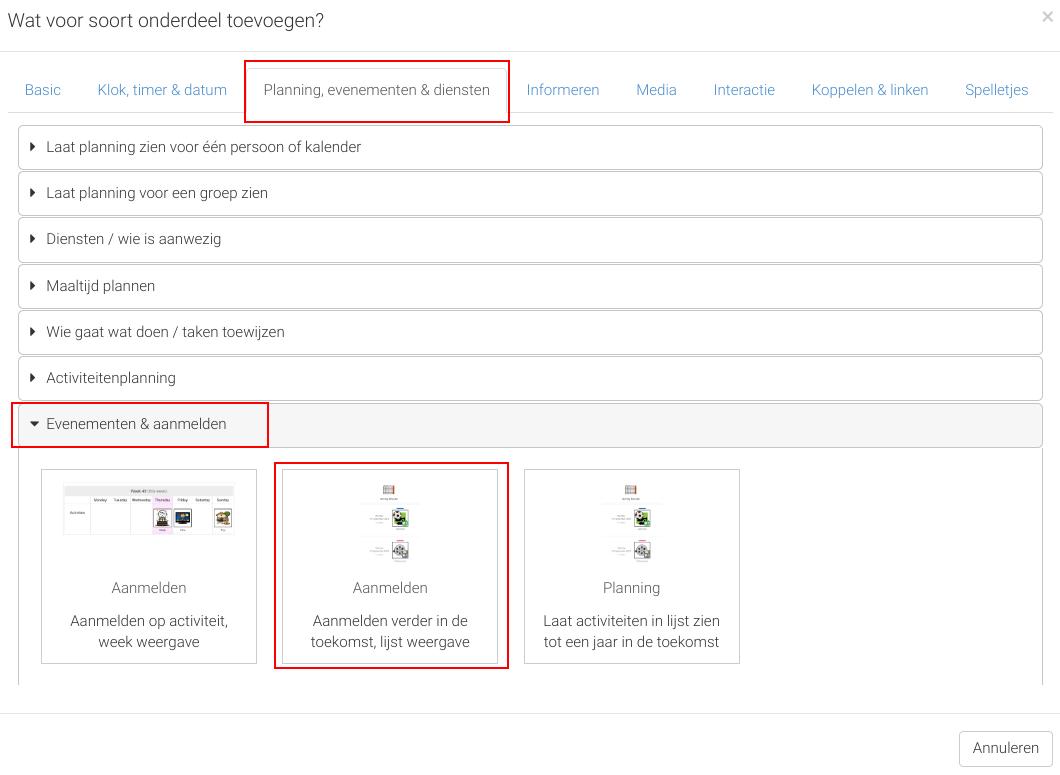
Je krijgt nu een instellingenoverzicht. Hierbij moet je het onderdeel koppelen aan de juiste kalender en aangeven wie zich kan aanmelden voor een activiteit. Met “aanmelden” wordt in dit geval bedoeld als een keuze maken.
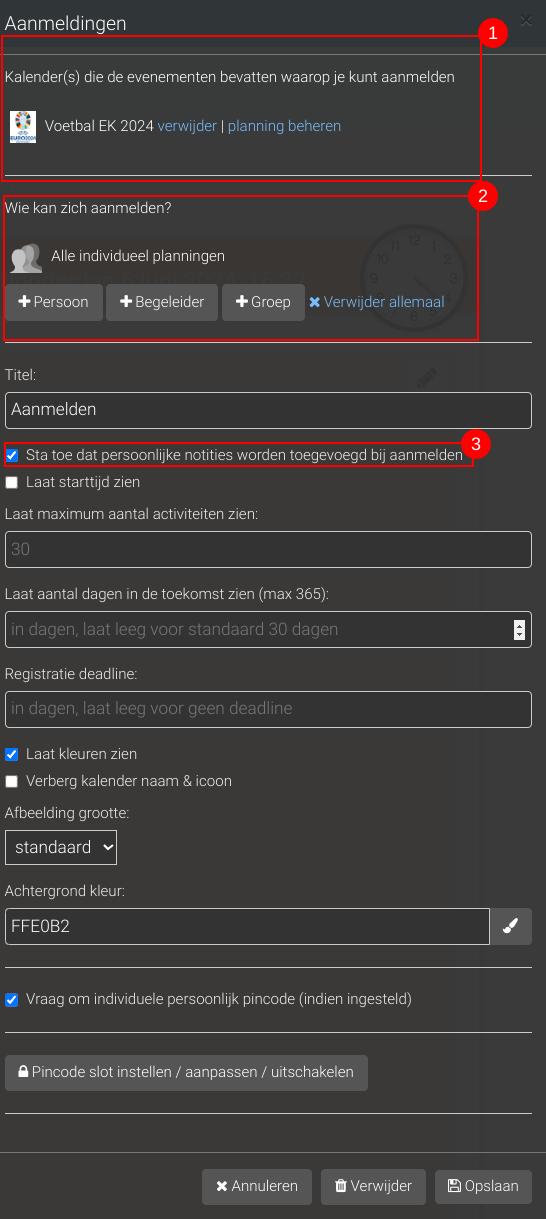
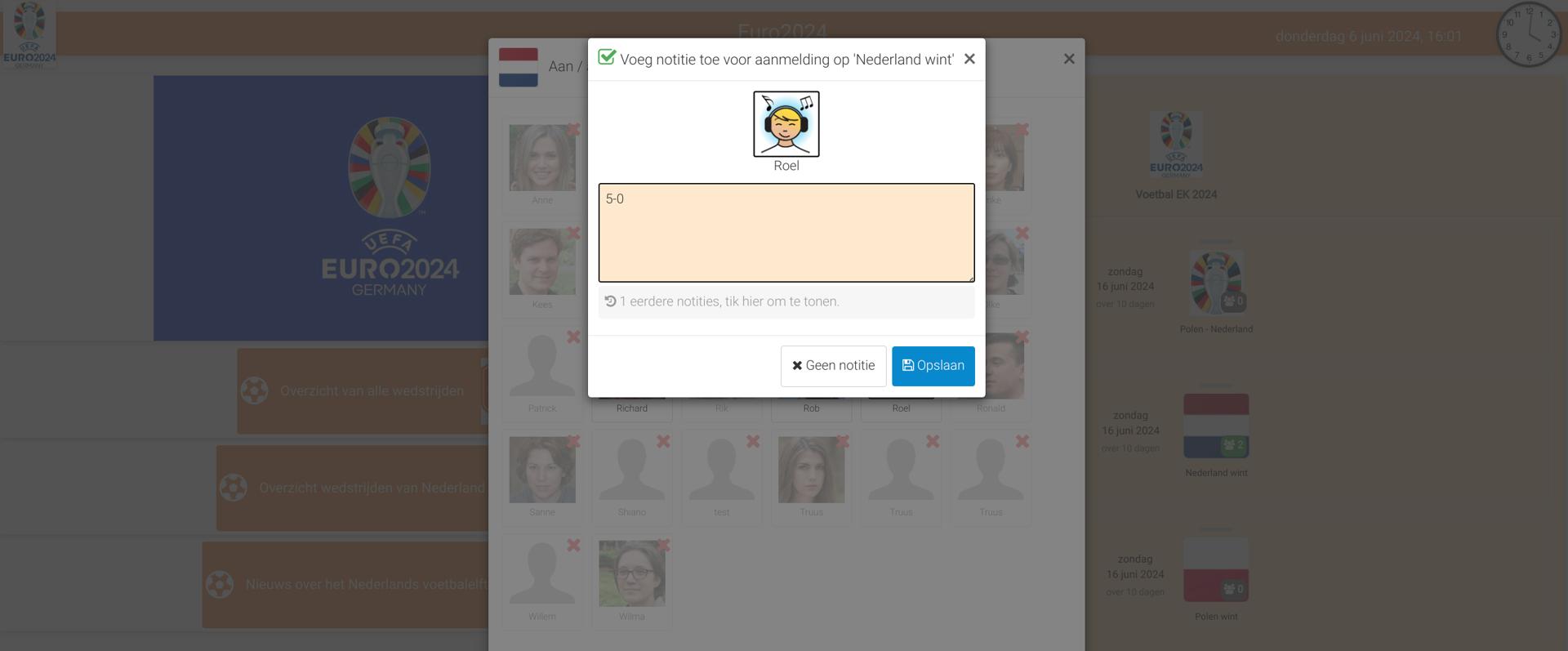
Wil je dat gebruikers ook een score kunnen invullen? Selecteer dan de instelling: Sta toe dat persoonlijke notities worden toegevoegd bij aanmelden.
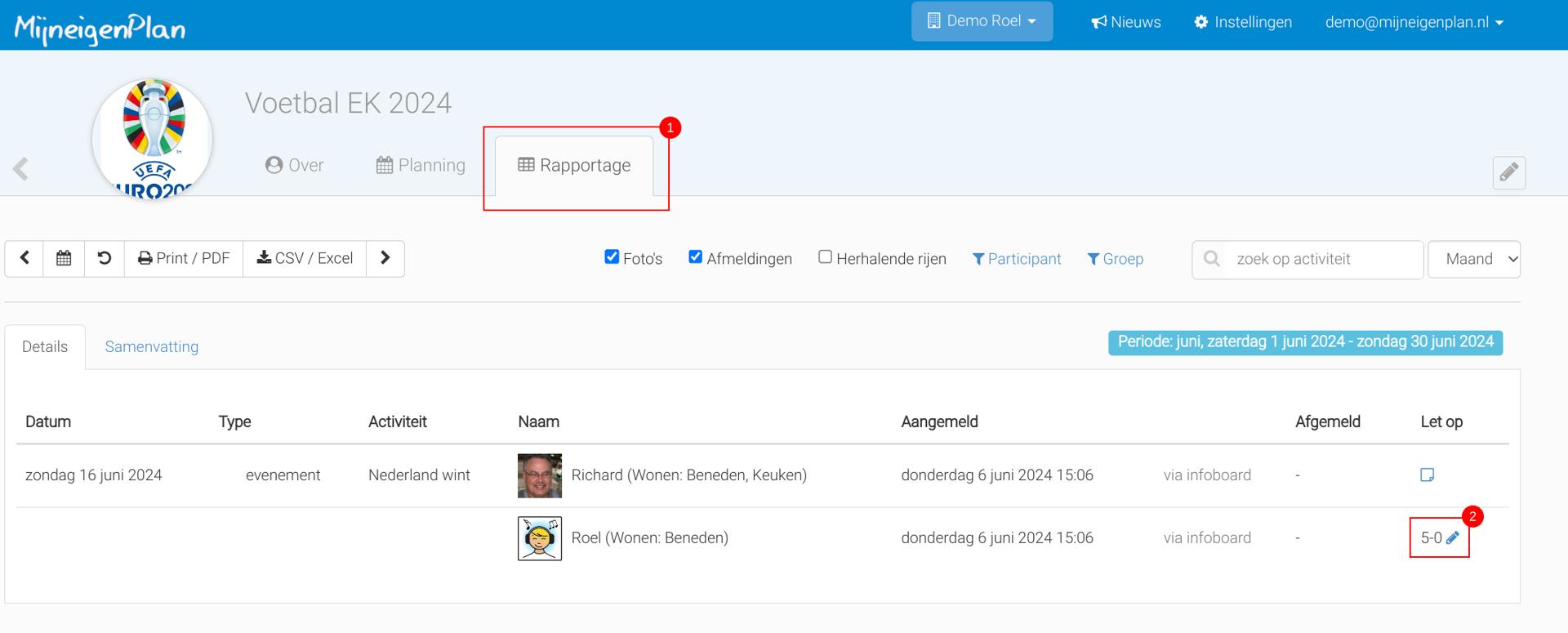
Nu is het mogelijk om scores toe te voegen.
In de kalender, onder het rapportagegedeelte, vind je een overzicht voor begeleiding waarin staat wie wat heeft ingevuld.