
Inhoudsopgave
In een kalender maak je een algemene planning voor op je locatie. Denk aan het plannen van maaltijden, activiteiten en taken.
Klik op de knop: Kalenders
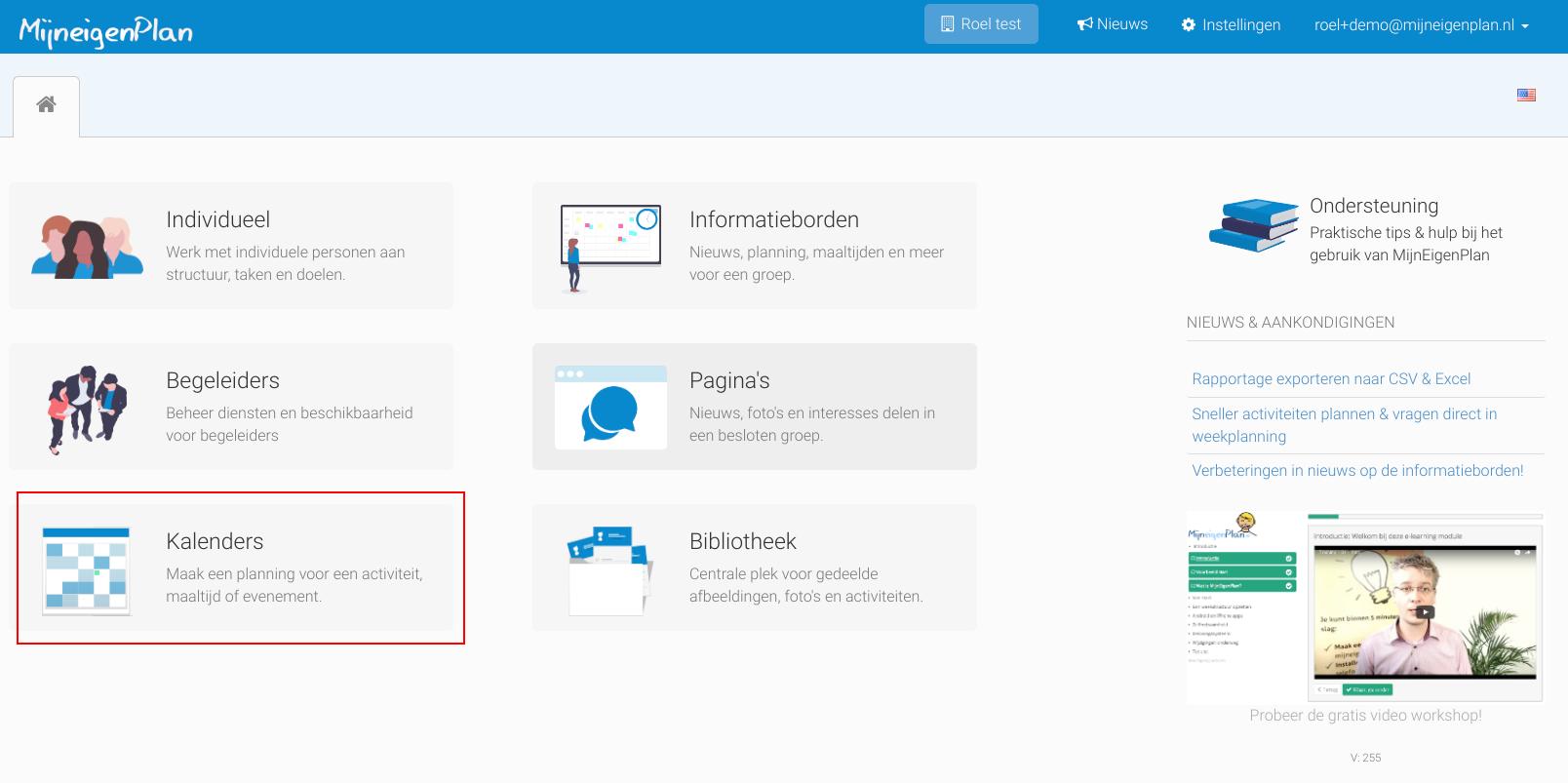
Selecteer een bestaande kalender of druk op de plus om een nieuwe kalender aan te maken.
Controleer altijd goed of je in de juiste kalender zit. Anders loop je het risico dat informatie van verschillende kalenders door elkaar gaat lopen. Je ziet bovenin de kalender altijd de naam terug.
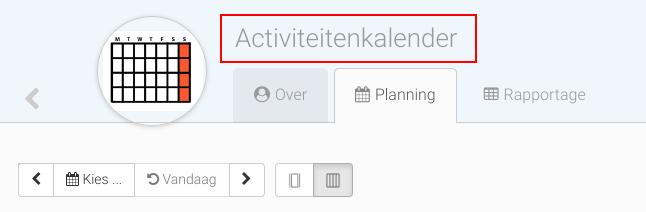
Een activiteit toevoegen
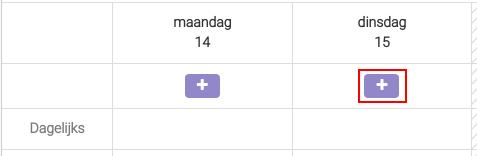
Klik op het + knop onder de betreffende datum.
Wat voor soort activiteit wil je toevoegen aan de weekstructuur?
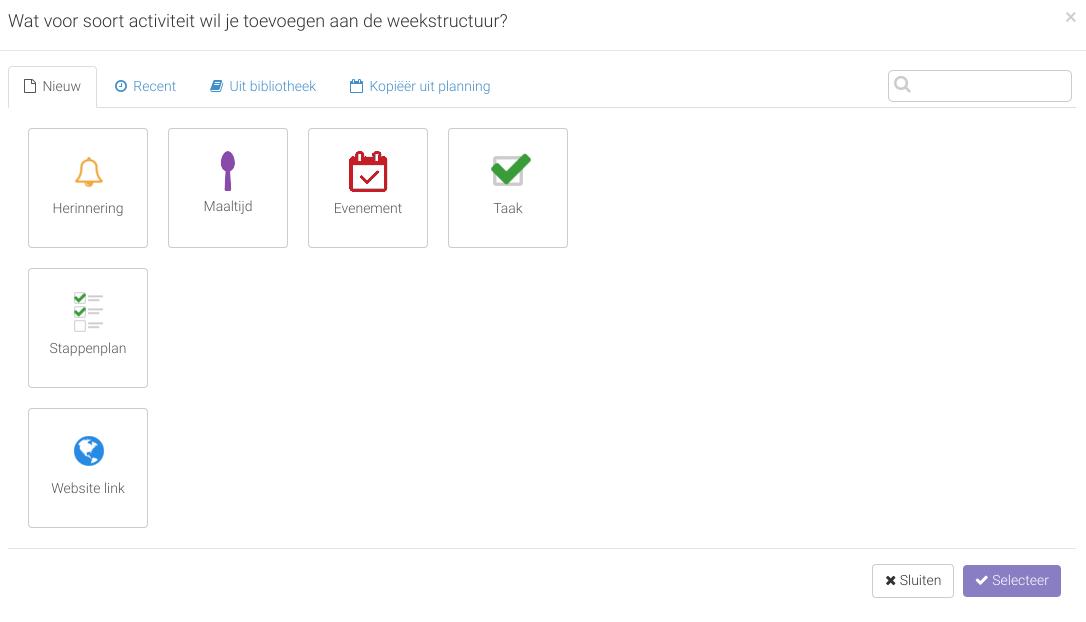
- Bij maaltijd en evenement is het mogelijk om personen zich aan en/ of af te laten melden op het informatiebord indien dit ingesteld is.
- Bij taak is het mogelijk om personen de taak af te laten tekenen op het informatiebord indien dit ingesteld is.
Zodra je een keuze hebt gemaakt opent zich het volgende venster en voer de gewenste informatie in. Je kunt ook herhaalpatronen instellen.
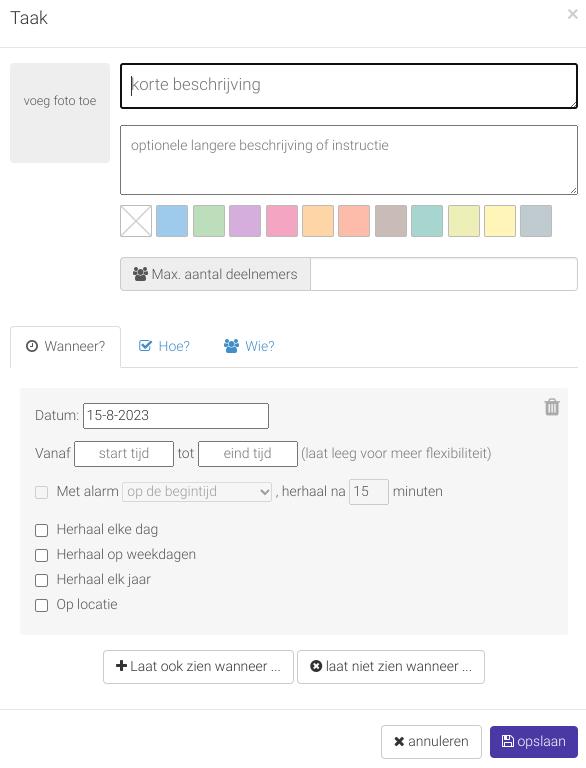
Je hebt nu een soort activiteit toegevoegd aan de kalender. Wil je de activiteit wijzigen? Selecteer deze dan in de kalender en sla na de wijziging opnieuw op.
Personen koppelen aan een activiteit.
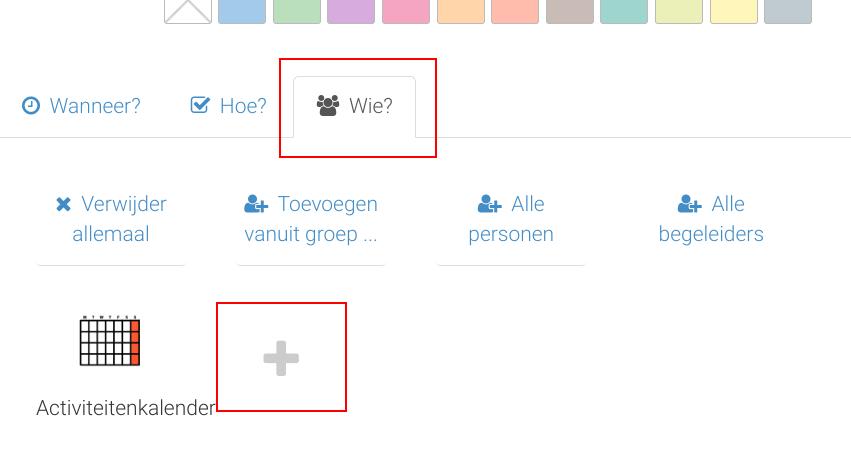
- Tijdens het invullen van de activiteit kun je bij Wie het Grijze plusteken selecteren om een persoon te koppelen aan de activiteit. Bijvoorbeeld: Wie doet deze taak? Je ziet de foto van de persoon dan terug op het informatiebord en als de persoon gebruik maakt van de app dan is dit ook terug te zien in het persoonlijke dagprogramma. Je kunt natuurlijk ook meerdere personen koppelen aan dezelfde activiteit.
Bestaande activiteiten hergebruiken
Je kunt gelukkig op verschillende manieren activiteiten die je eerder hebt toegevoegd opnieuw gebruiken. Hoe je dat doet lees je hieronder.
Klik op het blauwe plusje onder de betreffende datum.
Boven de grotere keuzeknoppen vind je ook een aantal andere opties.
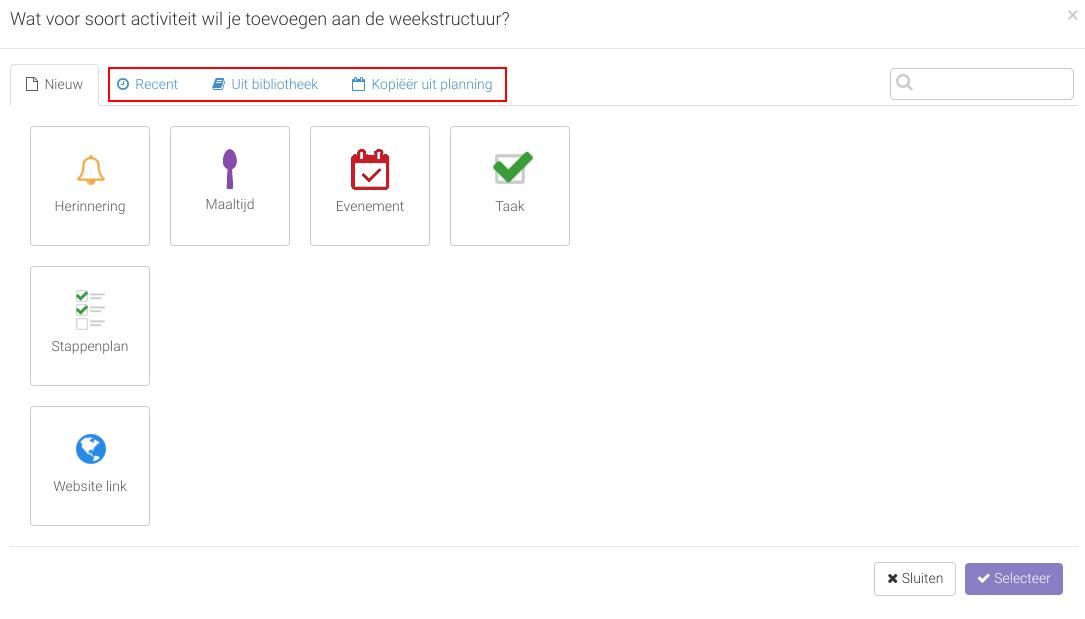
Recent: Hier vind je een overzicht van de recent toegevoegde activiteiten, je kunt deze selecteren om eenvoudig opnieuw toe te voegen.
Uit bibliotheek: Hier vind je o.a. de basisbibliotheek van MijnEigenPlan. We hebben hier al diverse activiteiten (eventueel met afbeelding) voor je klaargezet. Je kunt ook een eigen bibliotheek vullen met activiteiten die je vaker gebruikt. (maaltijden, taken, activiteiten, etc.)
Kopiëer uit planning: Ideaal voor als een andere planning of kalender activiteiten bevat die je nu ook wilt gebruiken.